タスク管理の見やすい表デザイン(シック)No.015
区分の結合セルをやめ、繰り返しの区分名を薄く落とすと、段取り表が最後までフィルタの効く表になります。
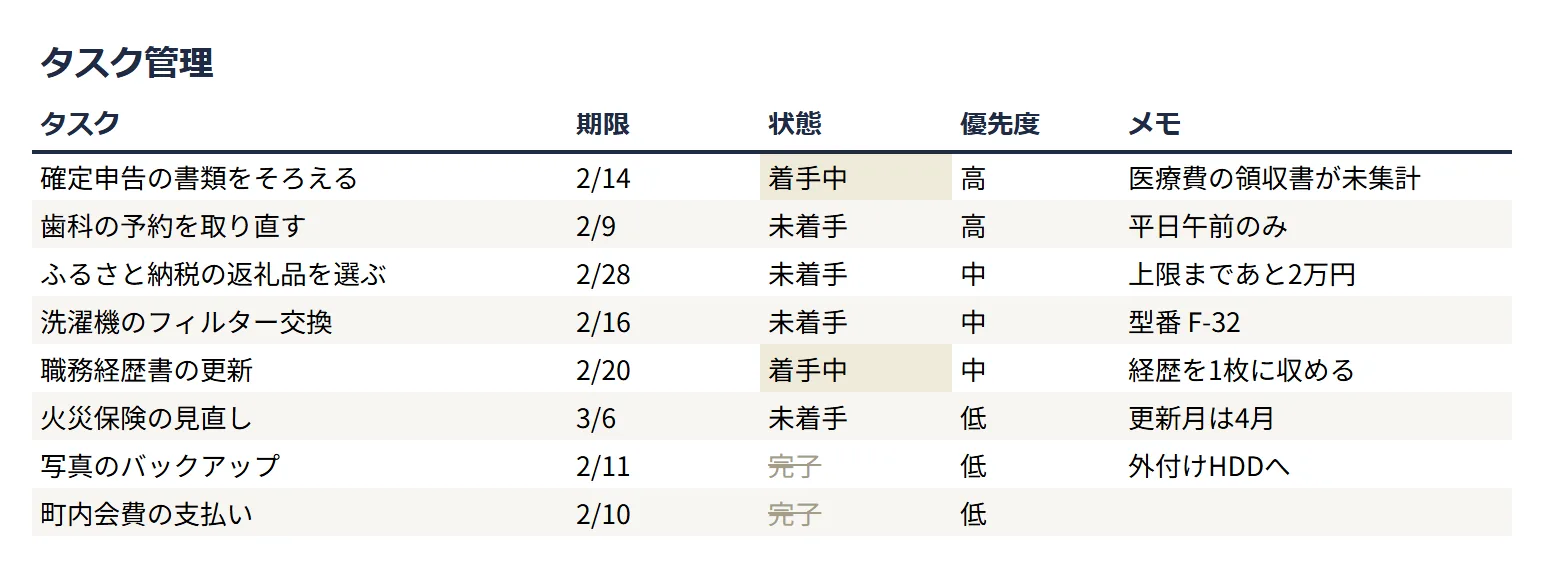
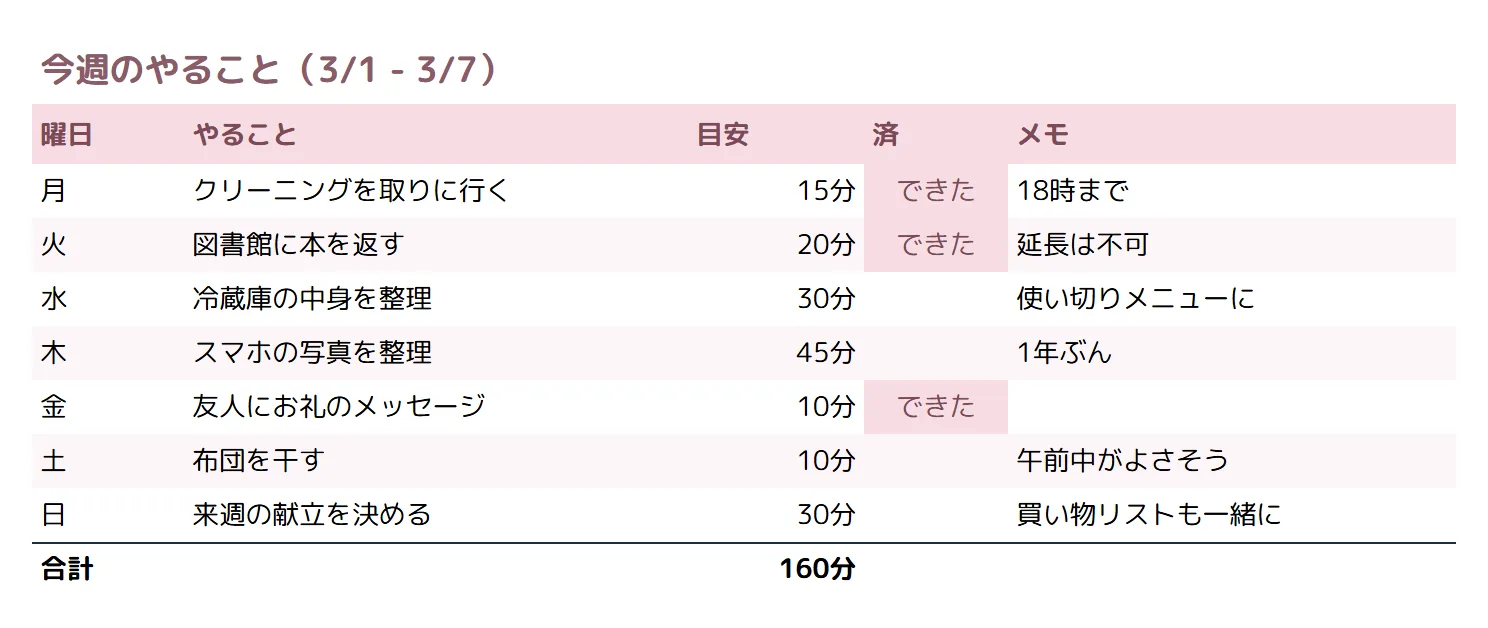
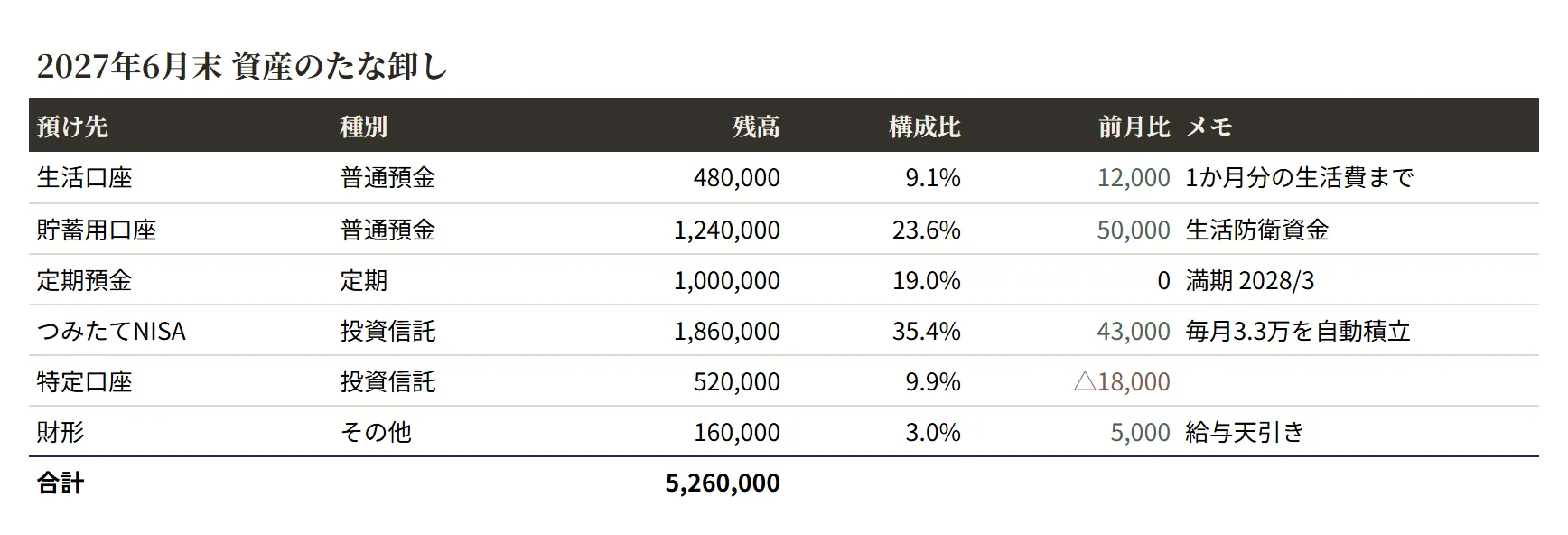
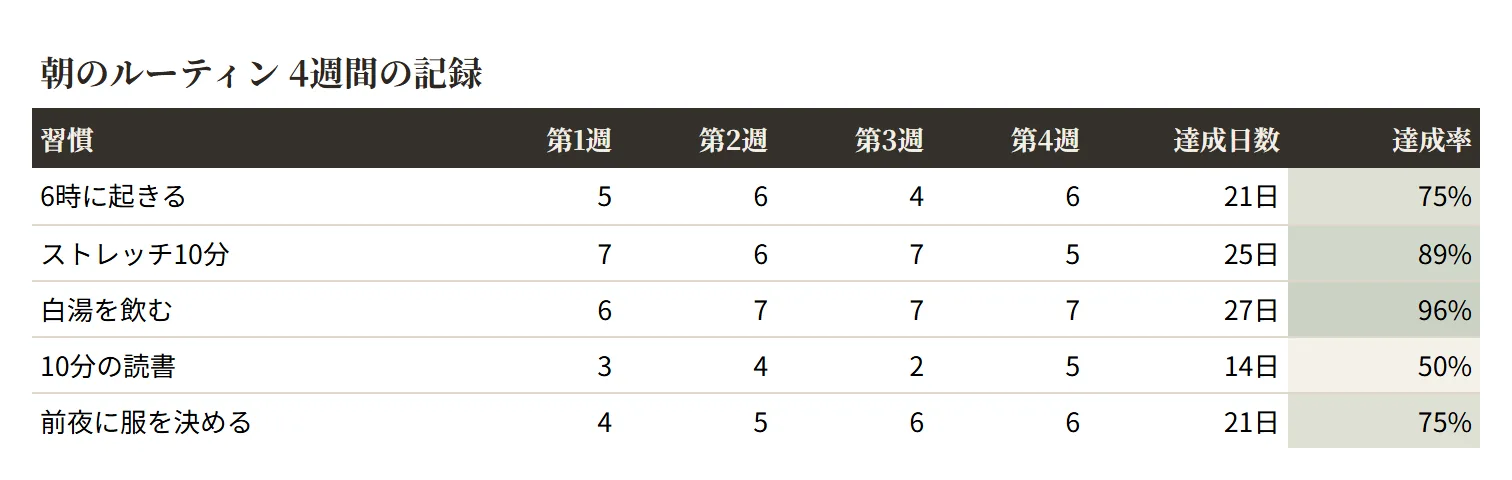
よくある崩れ方タップで拡大
整えた状態(データは Before と同じ)タップで拡大
直したのはこの5点
-
01
区分ごとの結合セルをやめ、全ての行に区分名を入れました。結合が1つでもあると、期限順の並べ替えも「当日ぶんだけ表示」も使えなくなります。
結合セル回避の基本 -
02
上の行と同じ区分のときだけ、条件付き書式で文字を薄く落としました。値は入ったままなのでフィルタは効き、見た目にはまとまりが見えます。
条件付き書式の基本 -
03
黒地に金文字の帯をやめ、見出しだけを濃いグレージュにしました。段取り表は当日に何度も開くので、開くたびに強い色が目に入る作りは疲れます。
配色の基本 -
04
期限を文字列ではなく日付値で入れ、月日だけを表示しました。「3/8」を文字列にすると、並べ替えたときに 3/10 より後ろに来ます。
数字の見せ方の基本 -
05
やること列を268pxまで広げ、行高を28pxにしました。1行に1つの作業が最後まで読み切れることが、段取り表の最低条件です。
余白の基本
なぜそう直すのか
段取り表は「作るとき」より「当日に使うとき」の形で評価するべき表です。当日いちばんやりたい操作は、期限順の並べ替えと、区分での絞り込み。ところが多くの段取り表は、区分ごとにセルを結合してカテゴリ名を縦に並べているせいで、そのどちらも使えません。結合セルは1つ入っているだけで、その列を含む範囲の並べ替えを止めます。作った瞬間がいちばん整って見え、使う瞬間に最も邪魔になる装飾です。
代わりに、全ての行へ区分名を入れておき、上の行と同じ値のときだけ条件付き書式で文字を薄く落としました。データとしては全行に値が入っているのでフィルタも並べ替えも効き、画面上は「手続き」「荷造り」「当日」のまとまりが見えます。まとまりを見せたいだけなら、セルを結合する必要はありません。値を消さずに、弱くするだけで足ります。
期限は必ず日付値で持ってください。「3/8」と文字で入れた表は、並べ替えると 3/10、3/12、3/15、3/5、3/8 という順に並びます。文字として比較されるからです。日付値で入れて表示だけを月日にすれば、並べ替えも「今週ぶんだけ表示」も正しく動きます。見た目の話に戻ると、この表で色を持っているのは見出しの帯だけです。当日に何度も開く表で強い色を使うと、開くたびに視線がそこへ引っ張られます。落ち着いた見出しと広い行高、そして読み切れる列幅。段取り表に必要な装飾はそれだけです。
このデザインのレシピ
After シートに実際に設定している値です使っている色
- タイトルの文字
- 見出しの塗り
- 見出しの文字
- 行間の罫線
- 上の行と同値の文字
フォント
- 本文・数字:Noto Sans JP(10pt)
- タイトル・見出し:Noto Serif JP(見出しだけ書体を変えて雰囲気を作る)
- タイトルは 13pt・太字
行の高さ・罫線・固定
- 行の高さ:タイトル 38px / 見出し 30px / 本文 28px
- 見出しの罫線:なし(塗りと書体で本文と区切る)
- 行間に極細の横罫のみ(縦罫は引かない)
- グリッド線(セルの枠線):非表示にする
- 行の固定:上から2行(タイトルと見出し)
- 表示形式:「期限」列は m"/"d(数値のまま持ち、表示だけ整える)
条件付き書式
「区分」列が上の行と同じ値のときだけ文字色を薄く。結合セルを使わずに、まとまりが見えます。
この設定はどこにある?(Excel / Google スプレッドシート対応表)
| 設定 | Excel | Google スプレッドシート |
|---|---|---|
| 行の高さ | ホーム → 書式 → 行の高さ | 行番号を右クリック → 行のサイズを変更 |
| 罫線・塗りつぶし | ホーム → 罫線/塗りつぶしの色 | ツールバー → 枠線/塗りつぶしの色 |
| 表示形式(桁区切り・%) | ホーム → 数値 | 表示形式 → 数字 |
| 条件付き書式 | ホーム → 条件付き書式 | 表示形式 → 条件付き書式 |
| 行の固定 | 表示 → ウィンドウ枠の固定 | 表示 → 固定 |
| グリッド線の非表示 | 表示 → 目盛線のチェックを外す | 表示 → グリッド線のチェックを外す |
このテンプレートを使う
Before と After の2シート入りです。無料・登録不要。Excel でも Google スプレッドシートでも開けます。