貯金・資産管理の見やすい表デザイン(かわいい)No.014
目標ごとの達成率に淡いピンクのカラースケールをかけると、貯金が「あと少し」の見える化になります。
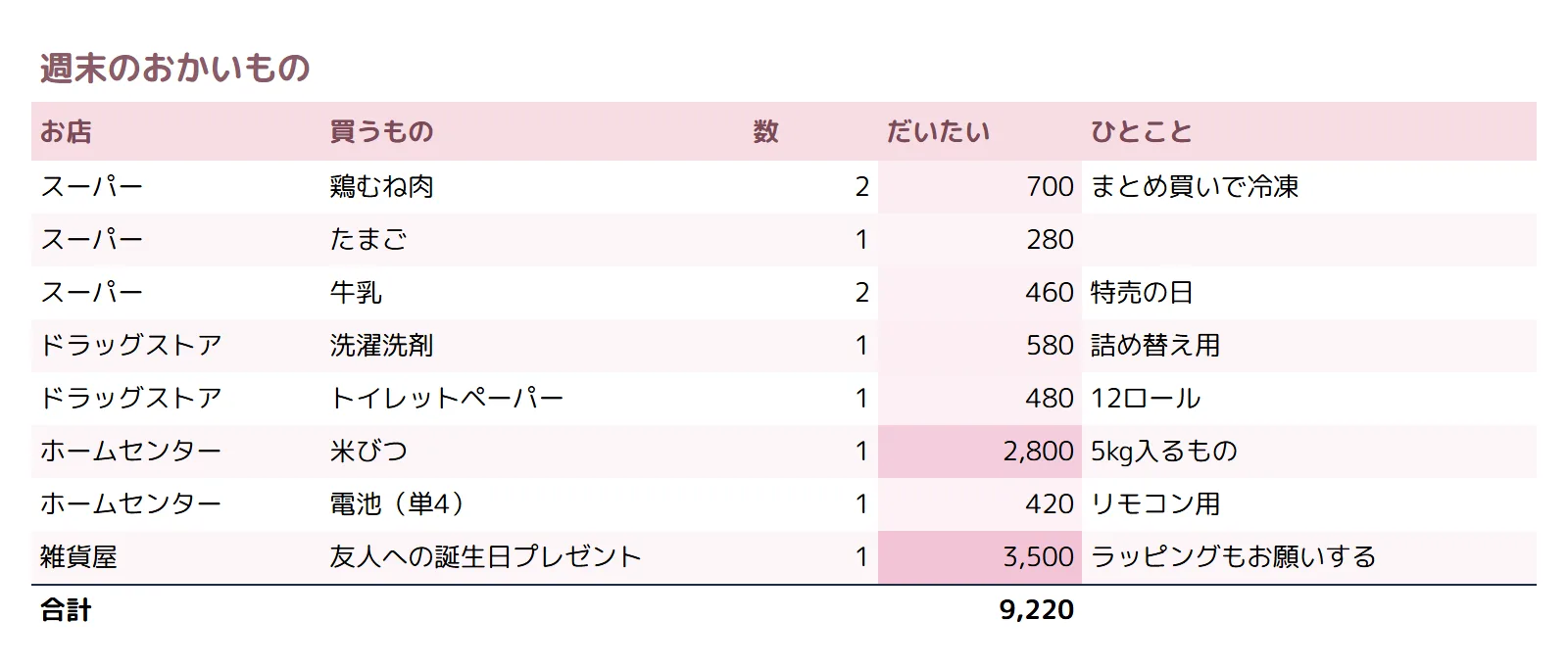
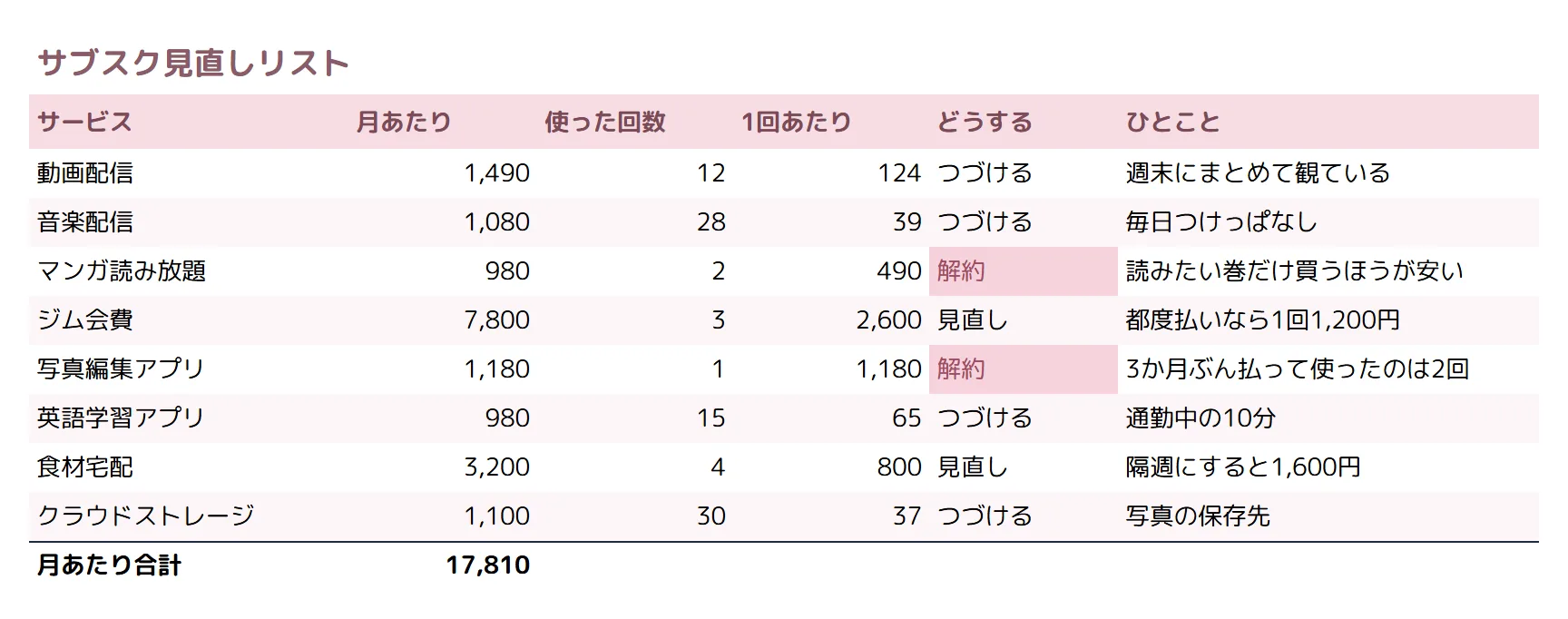
よくある崩れ方タップで拡大
整えた状態(データは Before と同じ)タップで拡大
直したのはこの5点
-
01
達成率の列だけにピンクの淡いカラースケールをかけました。色の濃さがそのまま進み具合になるので、グラフを作らなくても「あと少しの目標」が浮かびます。
条件付き書式の基本 -
02
ピンク・紫・黄緑の3色使いをやめ、ピンク1色の濃淡でまとめました。かわいい配色が散らかって見えるときは、色数ではなく色相がそろっていないことが原因です。
配色の基本 -
03
達成率は「68%」と手で書かず、貯めた額÷目標額の数値をパーセント書式で表示しています。貯金額を書き換えるだけで達成率と色が自動で追いつきます。
数字の見せ方の基本 -
04
丸ゴシックにそろえ、行高を27pxに広げました。書体の丸みは、まわりに余白があるほど伝わります(Excel で開くと端末のフォントに置き換わります)。
フォントの基本 -
05
目標・期限・目標額・貯めた額・達成率の順に並べました。左から右へ読むだけで「何のために、いつまでに、いくら必要で、今どこか」が分かる順番です。
見出し設計の基本
なぜそう直すのか
複数の目標を同時に貯めていると、どれが遅れているのか分からなくなります。金額の大小がバラバラだからです。180,000円のうち122,000円と、30,000円のうち30,000円。この2つを金額のまま眺めても、どちらが順調かは一瞬では判断できません。達成率という共通のものさしを1列足し、そこにだけ淡いピンクのカラースケールをかけると、色の濃さが進み具合そのものになります。数字を読む前に、濃いところが「もうすぐ」、薄いところが「これから」と分かります。
かわいい配色が散らかって見えるとき、原因は色数よりも色相のばらつきにあります。ピンクと紫と黄緑を同じ強さで並べれば、どれも主張して落ち着きません。この見本ではピンク1色に決め、見出しは少し濃く、行のストライプはごく淡く、カラースケールはその中間、という濃淡だけで組み立てました。使っている色相が1つなら、色数が3段階あってもうるさくなりません。
達成率は必ず計算で出してください。「68%」と手で書いてしまうと、貯金額を更新するたびに書き直すことになり、そのうち更新が止まります。貯めた額を割り算した数値をパーセント書式で表示しておけば、金額を打ち替えた瞬間に率も色も追いつきます。列の並びも意味を持っています。目標・期限・目標額・貯めた額・達成率と左から並べると、「何のために、いつまでに、いくら必要で、今どこにいるか」の順に読めます。表は並べ替えるだけで読みやすくなることが、けっこうあります。
このデザインのレシピ
After シートに実際に設定している値です使っている色
- タイトルの文字
- 見出しの塗り
- 見出しの文字
- 行のストライプ
- カラースケールの最小
- カラースケールの最大
フォント
- 本文・数字:M PLUS Rounded 1c(10pt)
- タイトルは 13pt・太字
行の高さ・罫線・固定
- 行の高さ:タイトル 36px / 見出し 30px / 本文 27px
- 見出しの罫線:なし(塗りと書体で本文と区切る)
- 本文の罫線なし(ストライプと余白で行を区切る)
- グリッド線(セルの枠線):非表示にする
- 行の固定:上から2行(タイトルと見出し)
- 表示形式:「期限」列は yyyy"年"m"月"、「目標額」列は #,##0、「貯めた額」列は #,##0、「達成率」列は 0%(数値のまま持ち、表示だけ整える)
条件付き書式
「達成率」列にカラースケール。数値の大小が塗りの濃淡になり、色が1つの意味だけを運びます。
この設定はどこにある?(Excel / Google スプレッドシート対応表)
| 設定 | Excel | Google スプレッドシート |
|---|---|---|
| 行の高さ | ホーム → 書式 → 行の高さ | 行番号を右クリック → 行のサイズを変更 |
| 罫線・塗りつぶし | ホーム → 罫線/塗りつぶしの色 | ツールバー → 枠線/塗りつぶしの色 |
| 表示形式(桁区切り・%) | ホーム → 数値 | 表示形式 → 数字 |
| 条件付き書式 | ホーム → 条件付き書式 | 表示形式 → 条件付き書式 |
| 行の固定 | 表示 → ウィンドウ枠の固定 | 表示 → 固定 |
| グリッド線の非表示 | 表示 → 目盛線のチェックを外す | 表示 → グリッド線のチェックを外す |
このテンプレートを使う
Before と After の2シート入りです。無料・登録不要。Excel でも Google スプレッドシートでも開けます。