実例一覧 / 結合セルを使わない
結合セルを使わない
結合セルは、作った瞬間がいちばん整って見え、使う瞬間に最も邪魔になります。
セルの結合は、タイトルを中央に置いたり、区分をまとめたりするときに使われます。見た目は整いますが、代償が大きい機能です。結合されたセルを含む範囲は、並べ替えができません。フィルタも正しく効きません。結合された列を参照する数式も書きにくくなります。表を「作る」ときには便利で、「使う」ときに必ず困ります。
タイトルなら、結合せずに左上のセルへそのまま置けば足ります。右隣が空いていれば文字は自然にはみ出して表示されるので、見た目もほとんど変わりません。そもそもタイトルは左端にあったほうが、上から下へ読む視線の起点として自然です。中央に置きたい場合、Excel には「選択範囲内で中央」という配置があり、結合せずに中央寄せができます。
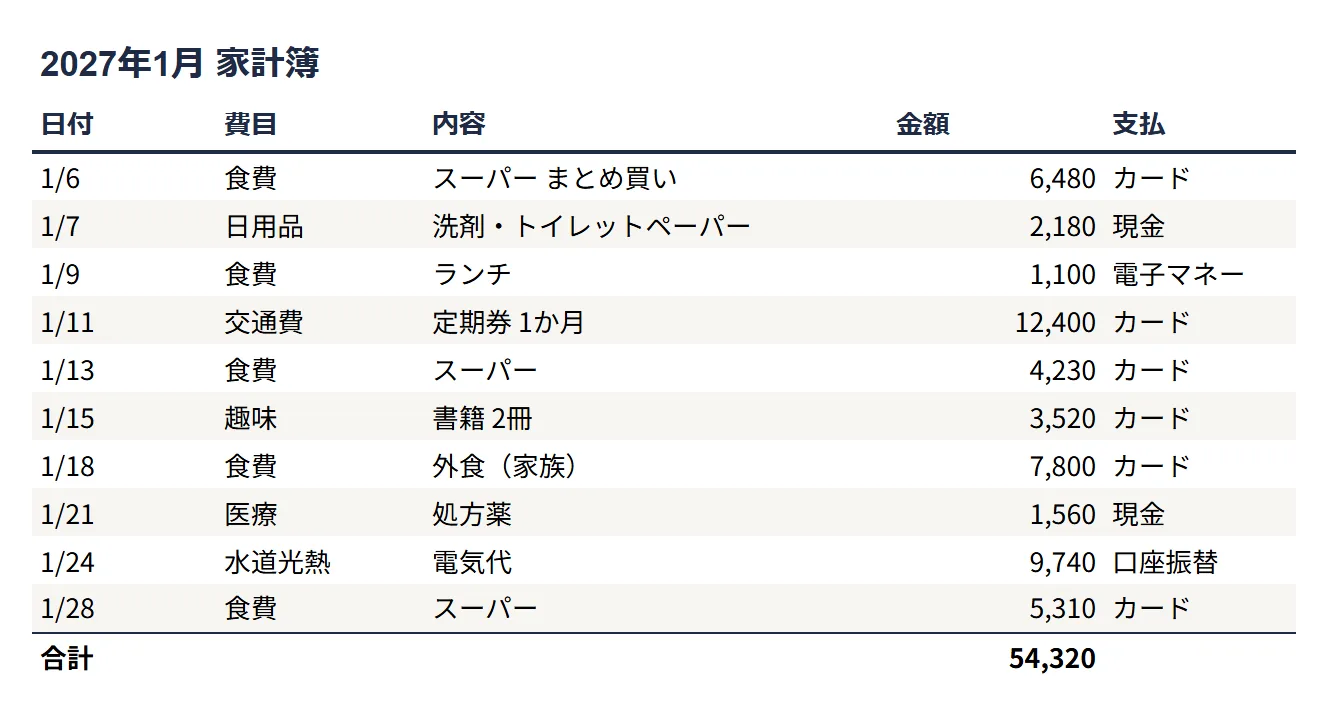
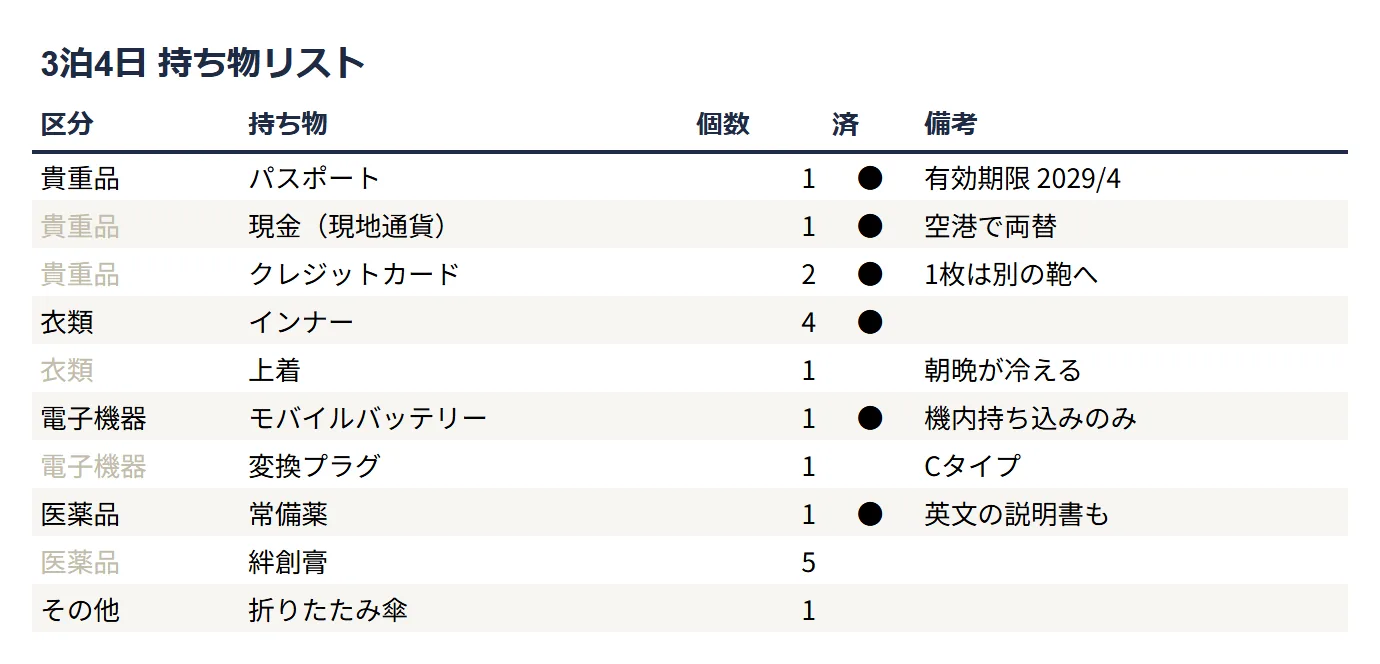
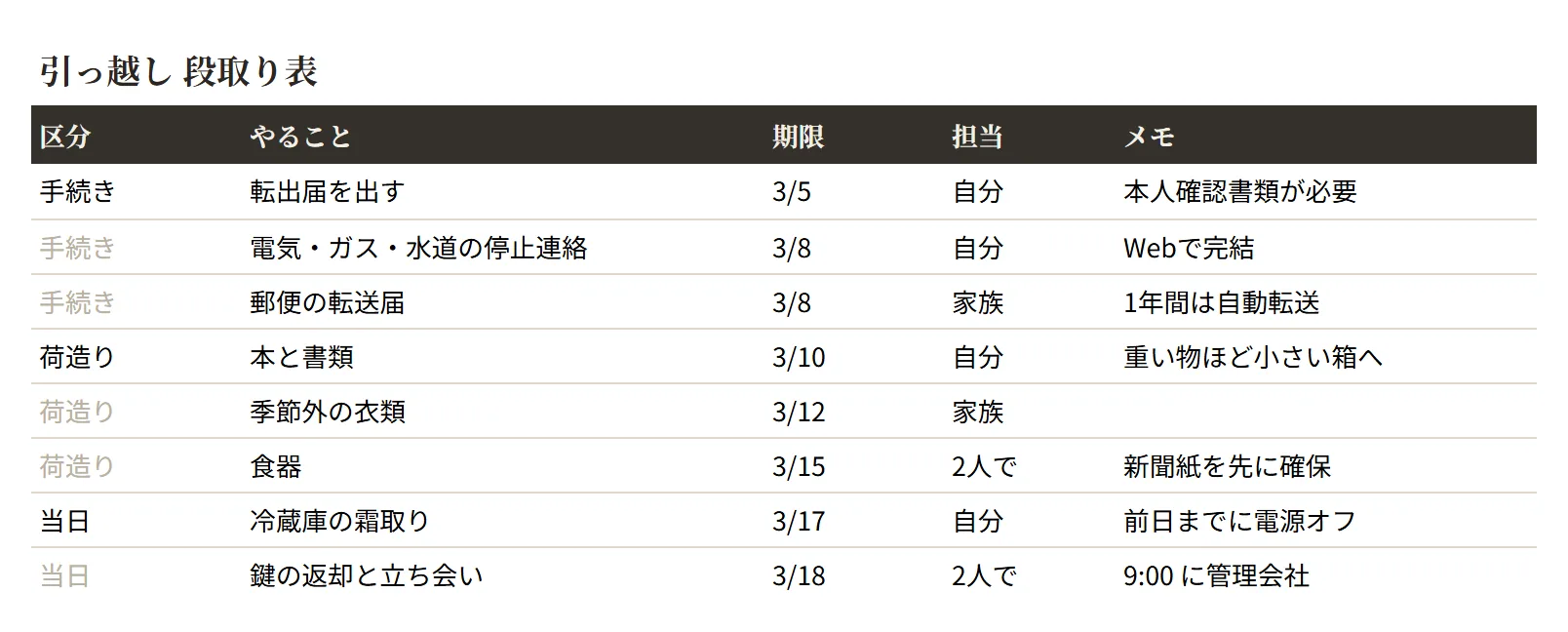
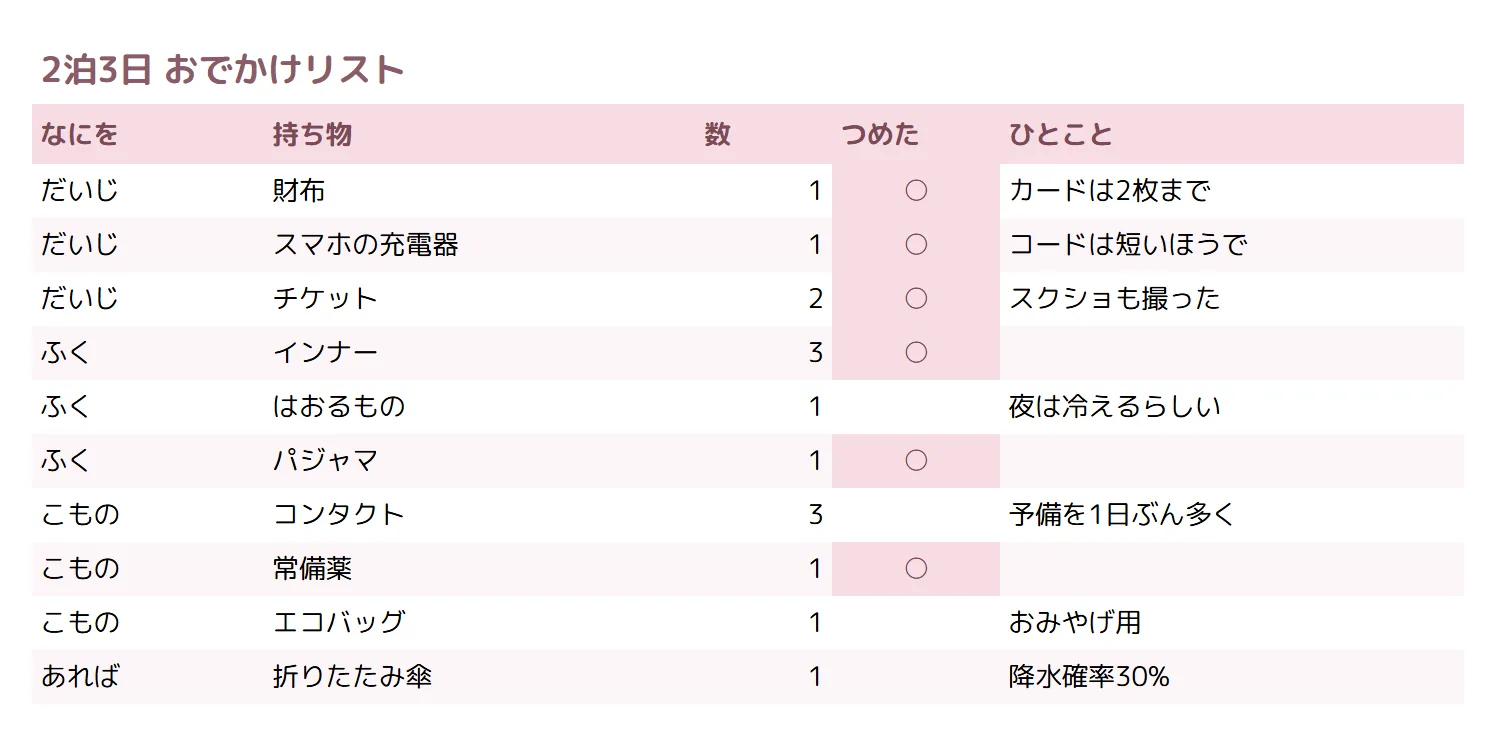
区分のまとまりを見せたい場合は、全ての行に区分名を入れておき、上の行と同じ値のときだけ条件付き書式で文字を薄く落とします。データとしては全行に値が入っているのでフィルタも並べ替えも効き、画面上はまとまりが見えます。装飾で情報を消すのではなく、強弱をつけるだけにとどめる、という考え方です。
すでに結合セルだらけの表を引き継いだときは、まず結合を解除して、空いたセルに値を埋め直すところから始めます。手間はかかりますが、そのあとに使えるようになる機能(並べ替え・フィルタ・ピボット)を考えると、ほぼ必ず元が取れます。
この原則を使っている実例
よくある質問
- タイトルを中央に置きたいときはどうすればよいですか?
- Excel なら「選択範囲内で中央」の配置を使うと、セルを結合せずに複数列の中央へ文字を置けます。並べ替えもフィルタも効いたままです。この配置がない環境では、タイトルを左端のセルに置くだけで十分に成立します。
- 結合セルがあると具体的に何ができなくなりますか?
- 並べ替え、フィルタ、範囲を選んだ一括入力、ピボットテーブルの作成などが制限されます。特に「後から行を増やして並べ替える」使い方と相性が悪く、表が育つほど不便になります。
- 区分ごとにまとめて見せたいのですが、結合以外に方法はありますか?
- 全ての行に区分名を入れ、上の行と同じ値のときだけ文字色を薄くする条件付き書式が有効です。見た目のまとまりは保たれ、フィルタや並べ替えはそのまま使えます。