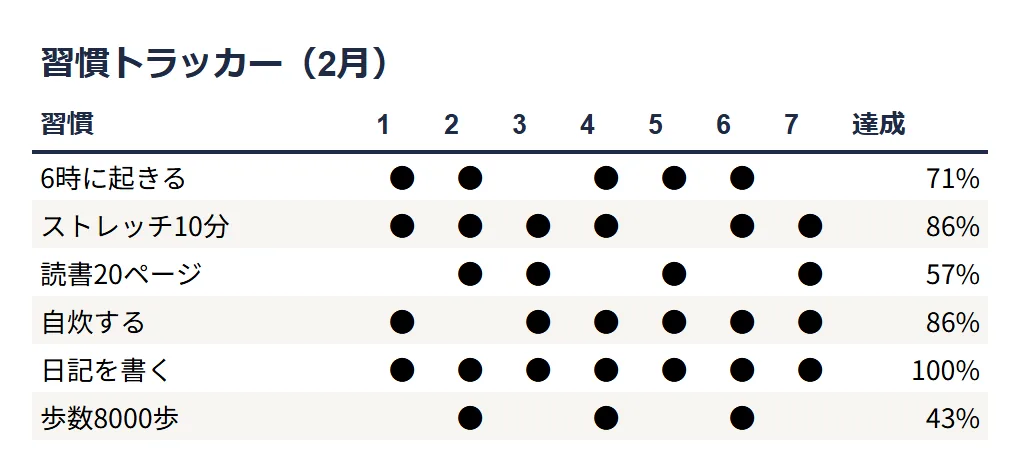
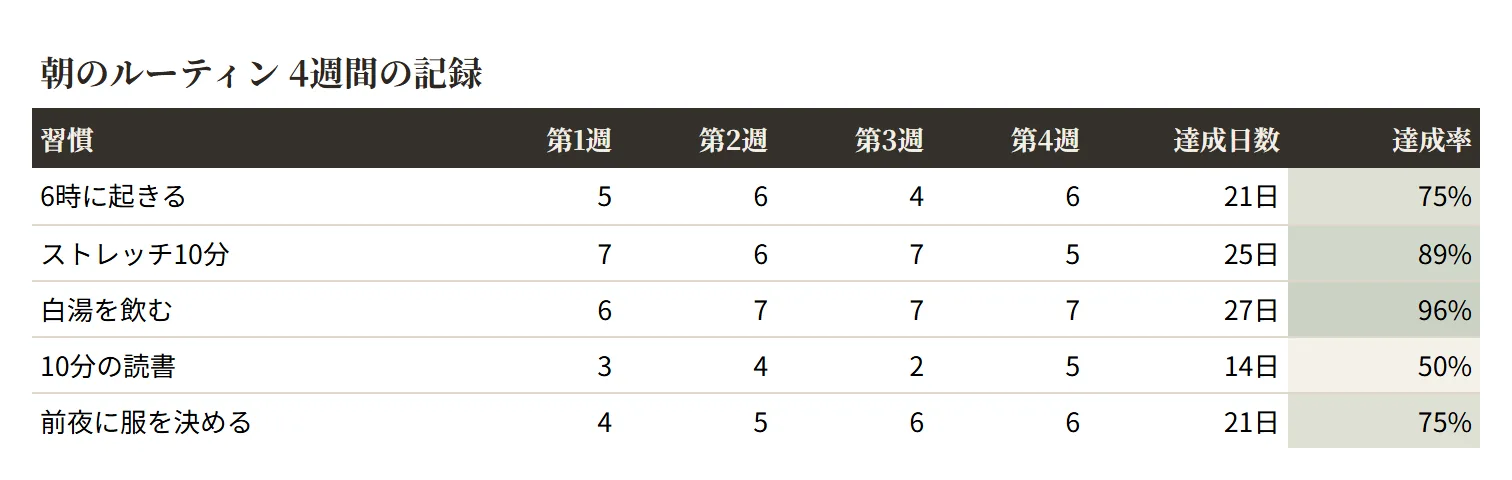
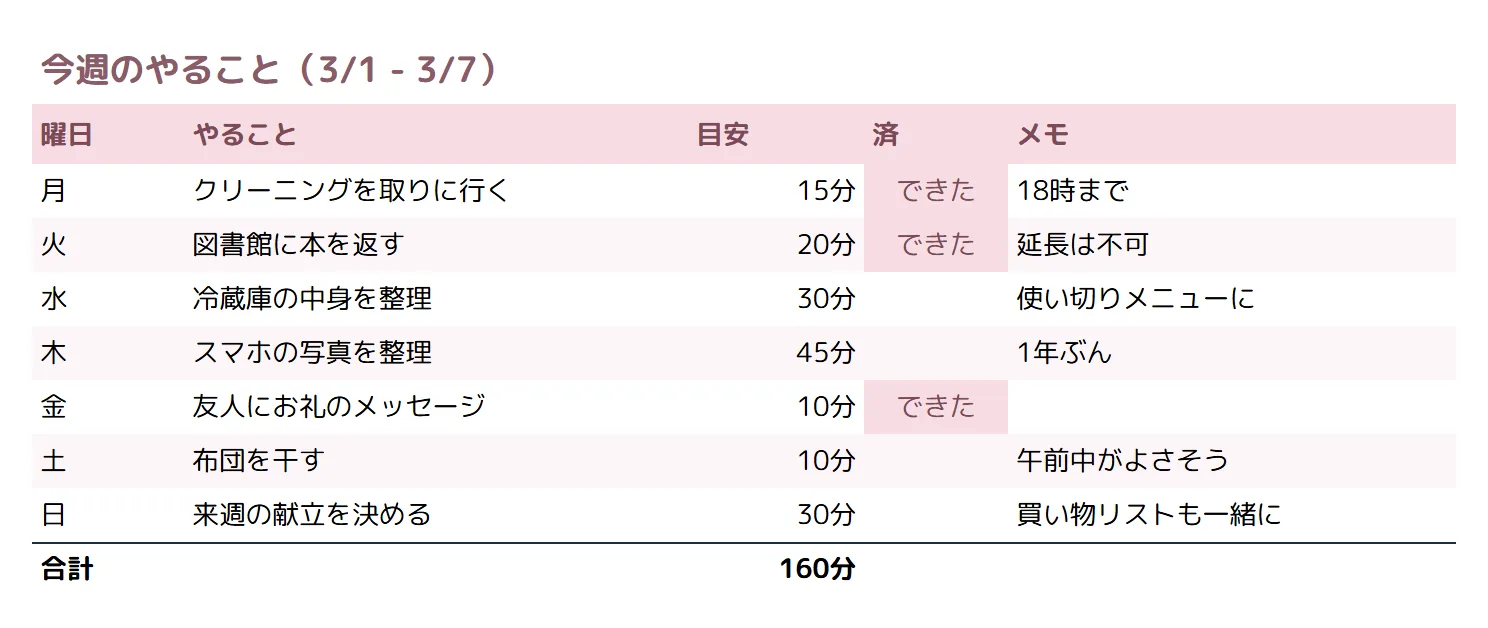
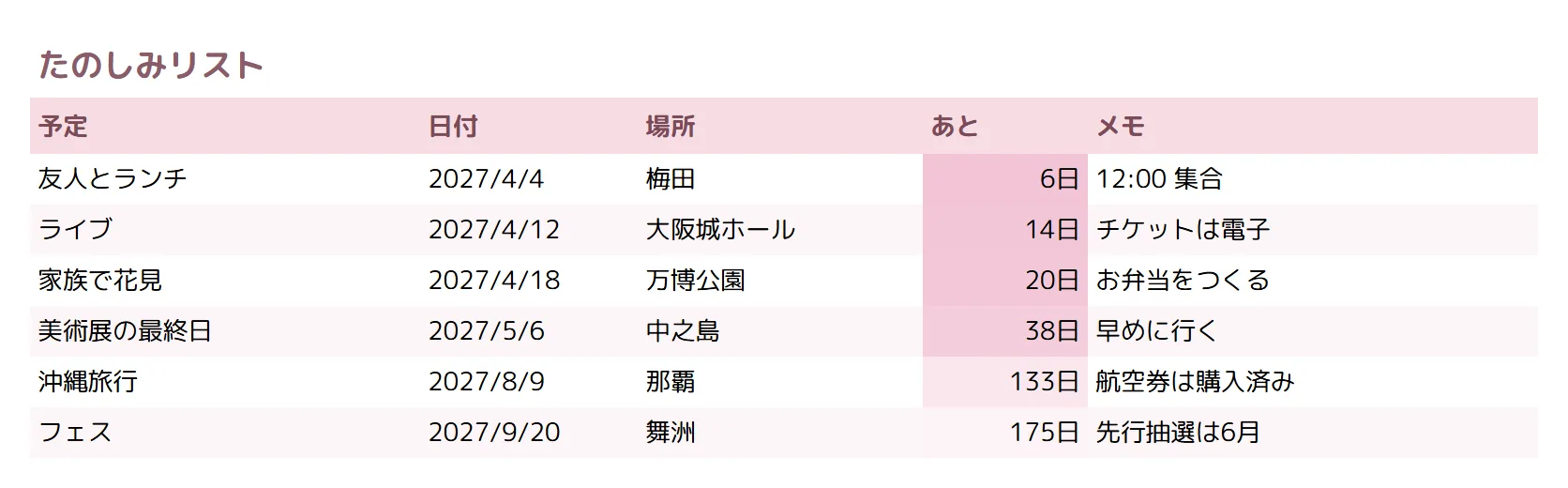
習慣トラッカーの見やすい表デザイン(かわいい)No.018
記号を1種類に絞り、累計の列を1本足すと、30日チャレンジが「途中でやめられない表」になります。
よくある崩れ方タップで拡大
整えた状態(データは Before と同じ)タップで拡大
直したのはこの5点
-
01
ピンク・紫・黄緑の3色をやめ、ピンク1色にしました。できた日のセルだけが色づくので、○が並んだ列がそのまま「続いている帯」に見えます。
配色の基本 -
02
記号を○1種類に絞りました。◎△×と使い分けはじめると、記録のたびに「今日はどれか」を考えることになり、その迷いが中断の入り口になります。
フォントの基本 -
03
累計の列を1本足しました。今日の10分より、95分積み上がったという数字のほうが、続ける動機になります。時間は数値で入れ、単位は表示書式で付けています。
数字の見せ方の基本 -
04
行高を27pxに広げ、日付と日目を左端2列に置きました。スマホで開いても、どの行が今日かをすぐ見つけられます。
余白の基本 -
05
色は手で塗らず、○が入ったら色が付く条件付き書式にしました。翌月に表をコピーして中身を消したとき、色だけが残る事故を防げます。
条件付き書式の基本
なぜそう直すのか
30日チャレンジの表で大事なのは、記録の正確さではなく「途中でやめにくいこと」です。だから、できなかった日を責める作りにしないほうが続きます。この見本では、できた日に○を1つ入れるだけにしました。◎と△と×を使い分ける表は一見きめ細かいのですが、記録のたびに「今日は◎か△か」を判断させることになります。その迷いが数秒でも入ると、面倒になった日にそのまま止まります。○か空欄かの2状態なら、判断は一瞬です。
累計の列は、この表でいちばん効く1本です。今日やった10分という数字は小さく見えますが、95分積み上がったという表示には手応えがあります。10日目で95分なら、30日で300分近くになると自分で予想でき、その予想が続ける理由になります。時間は必ず数値で入れて、「分」は表示書式で付けてください。「10分」と文字で書くと累計も平均も出せなくなり、この表の主役である積み上げが表現できなくなります。
色は、できた日のセルにだけ付けています。しかも手で塗るのではなく、○が入ったら色が付く条件付き書式です。手で塗った色はセルに残るため、翌月ぶんとしてこの表をコピーし、記録を消したときに色だけが取り残されます。「先月やった気になっている表」ができあがるわけです。書式は規則で持たせておくと、コピーしても常に中身と一致します。色の濃さも控えめにしました。淡いピンクが縦に並ぶだけで、続いている実感は十分に伝わります。
このデザインのレシピ
After シートに実際に設定している値です使っている色
- タイトルの文字
- 見出しの塗り/「○」の塗り
- 見出しの文字/「○」の文字
- 行のストライプ
フォント
- 本文・数字:M PLUS Rounded 1c(10pt)
- タイトルは 13pt・太字
行の高さ・罫線・固定
- 行の高さ:タイトル 36px / 見出し 30px / 本文 27px
- 見出しの罫線:なし(塗りと書体で本文と区切る)
- 本文の罫線なし(ストライプと余白で行を区切る)
- グリッド線(セルの枠線):非表示にする
- 行の固定:上から2行(タイトルと見出し)
- 表示形式:「日目」列は 0、「日付」列は m"/"d、「時間」列は 0"分"、「累計」列は 0"分"(数値のまま持ち、表示だけ整える)
条件付き書式
「できた」列の入力値(「○」)に応じて塗りと文字色が自動で切り替わります。手では塗りません。
この設定はどこにある?(Excel / Google スプレッドシート対応表)
| 設定 | Excel | Google スプレッドシート |
|---|---|---|
| 行の高さ | ホーム → 書式 → 行の高さ | 行番号を右クリック → 行のサイズを変更 |
| 罫線・塗りつぶし | ホーム → 罫線/塗りつぶしの色 | ツールバー → 枠線/塗りつぶしの色 |
| 表示形式(桁区切り・%) | ホーム → 数値 | 表示形式 → 数字 |
| 条件付き書式 | ホーム → 条件付き書式 | 表示形式 → 条件付き書式 |
| 行の固定 | 表示 → ウィンドウ枠の固定 | 表示 → 固定 |
| グリッド線の非表示 | 表示 → 目盛線のチェックを外す | 表示 → グリッド線のチェックを外す |
このテンプレートを使う
Before と After の2シート入りです。無料・登録不要。Excel でも Google スプレッドシートでも開けます。