習慣トラッカーの見やすい表デザイン(シック)No.017
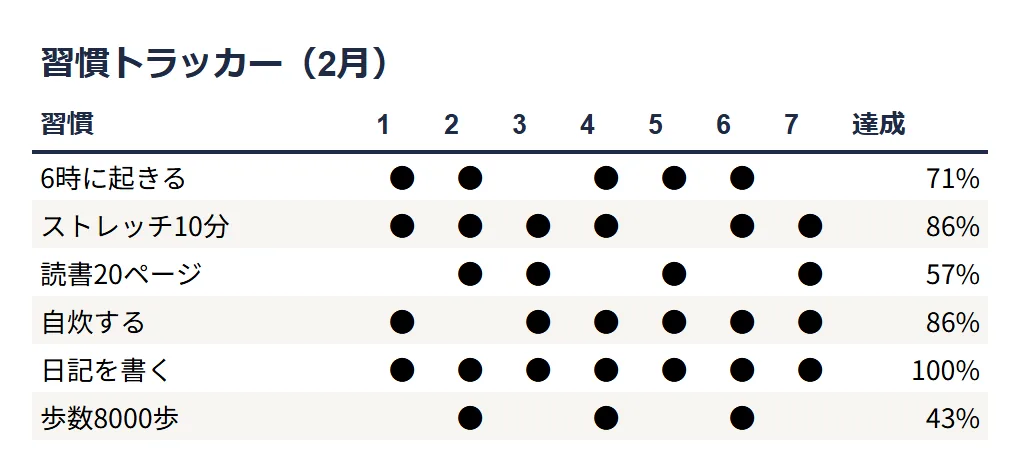
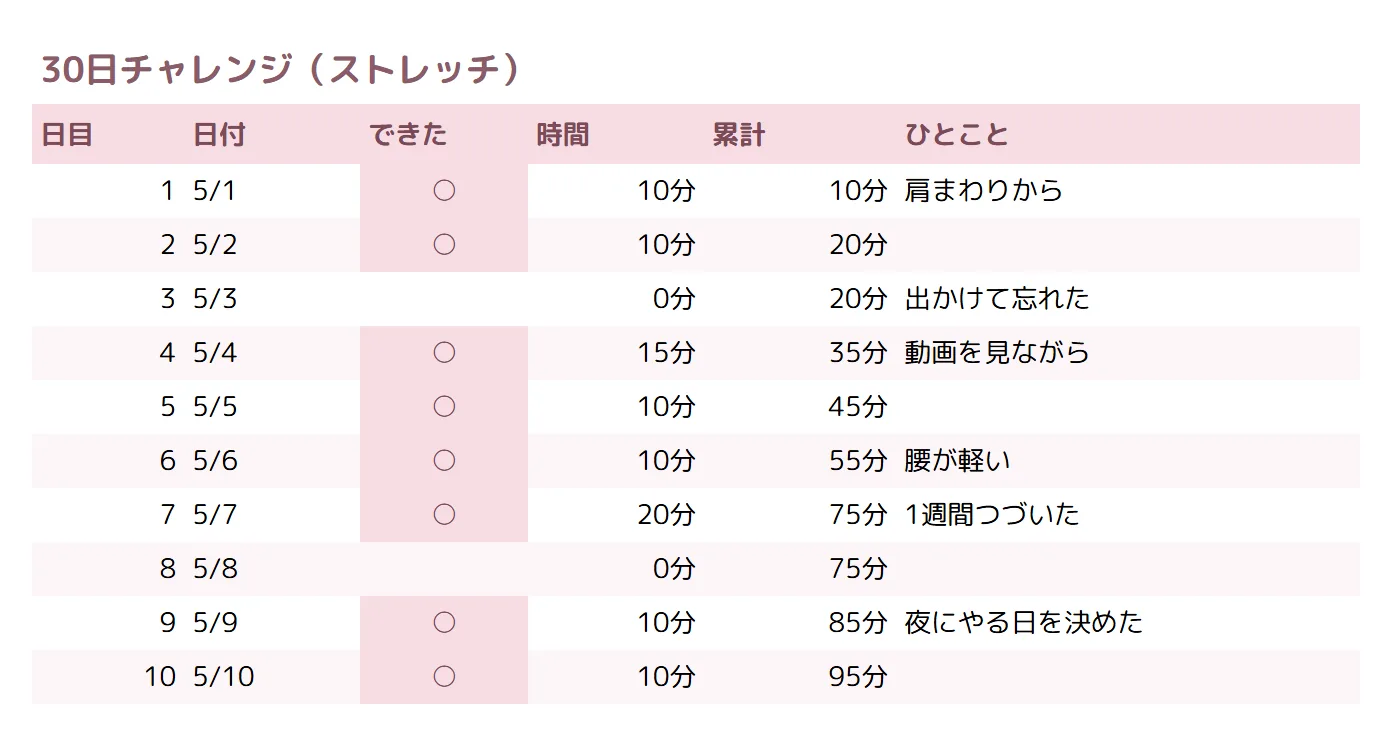
毎日の記号を週ごとの日数に集計すると、31マスを眺めなくても続いている習慣が分かります。
よくある崩れ方タップで拡大
整えた状態(データは Before と同じ)タップで拡大
直したのはこの5点
-
01
毎日の○×を、週ごとの達成日数という数値に集計しました。31個の記号を目で数えるのと、7点満点の数字を4つ見るのとでは、振り返りにかかる時間が違います。
数字の見せ方の基本 -
02
達成率の列だけに淡いカラースケールをかけました。4週ぶんの数字が並んだ表でも、色の濃さで「続いた習慣」と「途切れた習慣」が先に目に入ります。
条件付き書式の基本 -
03
週の見出しを右寄せにして、下の数字と右端をそろえました。数値の列は見出しも右に寄せると、桁と見出しが1本の線でつながって見えます。
見出し設計の基本 -
04
黒地に金文字の帯をやめ、濃いグレージュの見出し1本だけにしました。記録の表は数字が主役なので、器の色は数字より弱くしておきます。
配色の基本 -
05
習慣名の列を216pxに広げ、週の列は78pxにそろえました。数値の列は幅をそろえるだけで、比べやすさがはっきり上がります。
余白の基本
なぜそう直すのか
毎日チェックを付ける形の習慣トラッカーは、記録している最中は楽しいのですが、月末の振り返りには向きません。31個の記号を目で数えることになるからです。この見本では、日ごとの記録を週ごとの達成日数に集計しました。7点満点の数字が4つ並ぶだけで、「第3週に崩れた」「読書だけずっと低い」といったことが数秒で読めます。日々の記録シートを別に持ち、そこから COUNTIF で集計してくる形にすれば、入力の手軽さと振り返りやすさを両立できます。
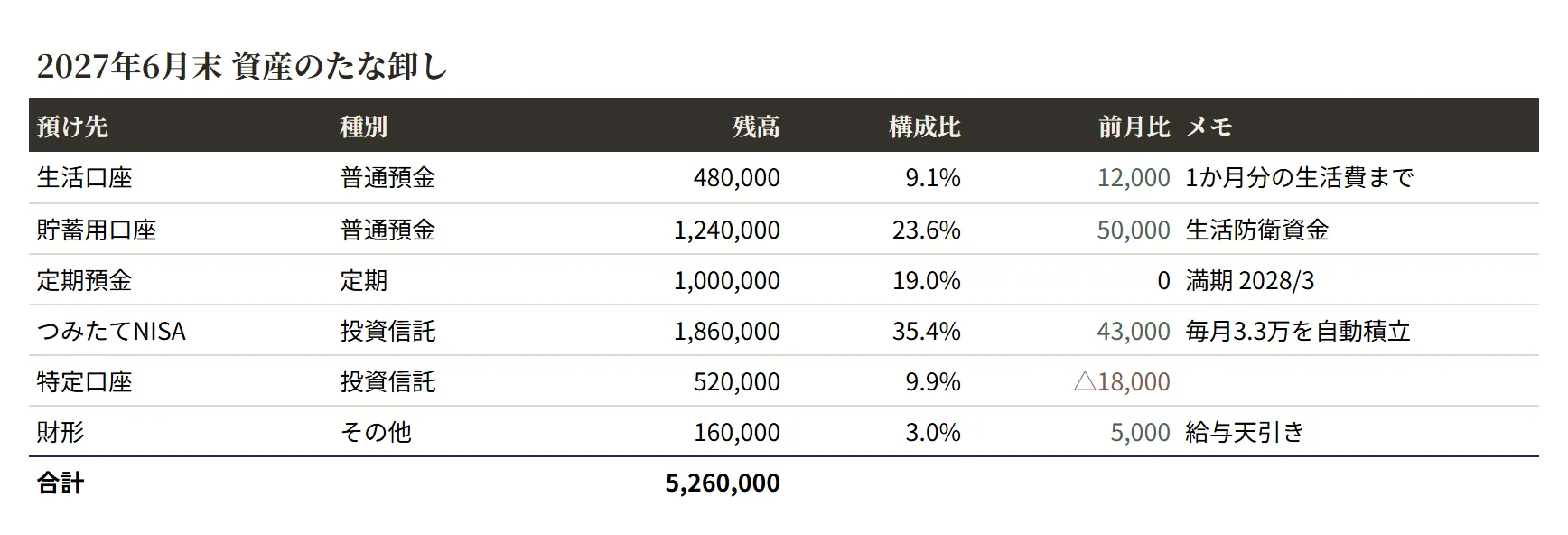
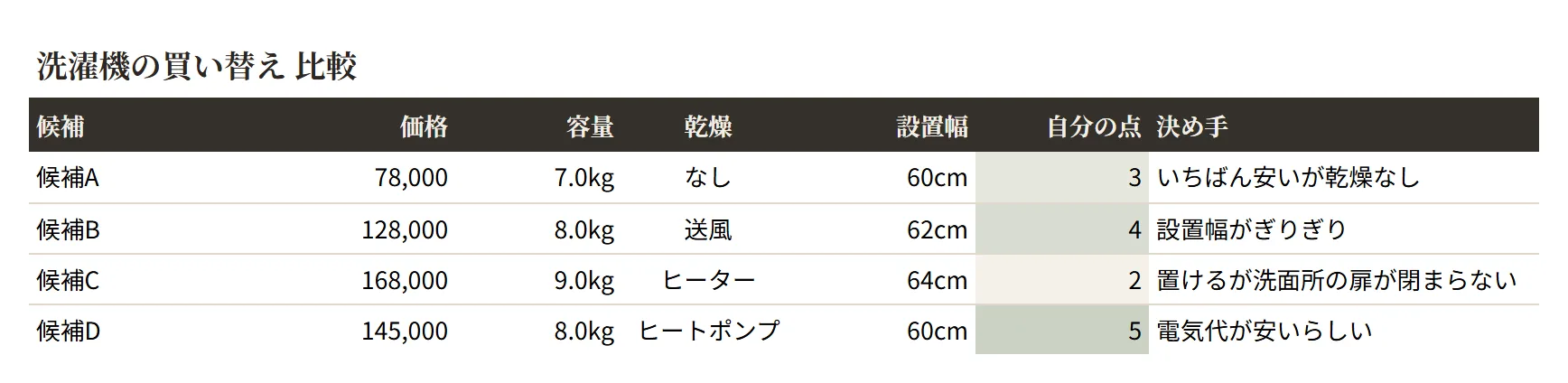
色は達成率の1列だけに、淡いカラースケールで入れました。数字が7列も並ぶ表では、どこから読めばいいのかが分からなくなります。いちばん右の1列だけに濃淡があると、視線はまずそこへ行き、気になった行の左を辿ることになります。読む順番を色で設計する、という使い方です。強い色は要りません。濃淡の差が周囲の白より大きければ、視線はそちらへ動きます。
数値の列は幅をそろえ、見出しも右寄せにしました。第1週から第4週まで同じ78ピクセルにしておくと、数字の位置が縦にそろい、行をまたいだ比較がしやすくなります。見出しだけ左寄せのままだと、見出しと数字が別々の場所から始まって見え、列としてのまとまりが弱くなります。細かい話に見えますが、数字の列が5本も6本もある表では、この配置の統一が読みやすさのほとんどを決めます。
このデザインのレシピ
After シートに実際に設定している値です使っている色
- タイトルの文字
- 見出しの塗り
- 見出しの文字
- 行間の罫線
- カラースケールの最小
- カラースケールの最大
フォント
- 本文・数字:Noto Sans JP(10pt)
- タイトル・見出し:Noto Serif JP(見出しだけ書体を変えて雰囲気を作る)
- タイトルは 13pt・太字
行の高さ・罫線・固定
- 行の高さ:タイトル 38px / 見出し 30px / 本文 28px
- 見出しの罫線:なし(塗りと書体で本文と区切る)
- 行間に極細の横罫のみ(縦罫は引かない)
- グリッド線(セルの枠線):非表示にする
- 行の固定:上から2行(タイトルと見出し)
- 表示形式:「第1週」列は 0、「第2週」列は 0、「第3週」列は 0、「第4週」列は 0、「達成日数」列は 0"日"、「達成率」列は 0%(数値のまま持ち、表示だけ整える)
条件付き書式
「達成率」列にカラースケール。数値の大小が塗りの濃淡になり、色が1つの意味だけを運びます。
この設定はどこにある?(Excel / Google スプレッドシート対応表)
| 設定 | Excel | Google スプレッドシート |
|---|---|---|
| 行の高さ | ホーム → 書式 → 行の高さ | 行番号を右クリック → 行のサイズを変更 |
| 罫線・塗りつぶし | ホーム → 罫線/塗りつぶしの色 | ツールバー → 枠線/塗りつぶしの色 |
| 表示形式(桁区切り・%) | ホーム → 数値 | 表示形式 → 数字 |
| 条件付き書式 | ホーム → 条件付き書式 | 表示形式 → 条件付き書式 |
| 行の固定 | 表示 → ウィンドウ枠の固定 | 表示 → 固定 |
| グリッド線の非表示 | 表示 → 目盛線のチェックを外す | 表示 → グリッド線のチェックを外す |
このテンプレートを使う
Before と After の2シート入りです。無料・登録不要。Excel でも Google スプレッドシートでも開けます。