予定表の見やすい表デザイン(ミニマル)No.005
土日だけを淡く沈め、時刻の書式をそろえると、1週間の密度が数えなくても分かる予定表になります。
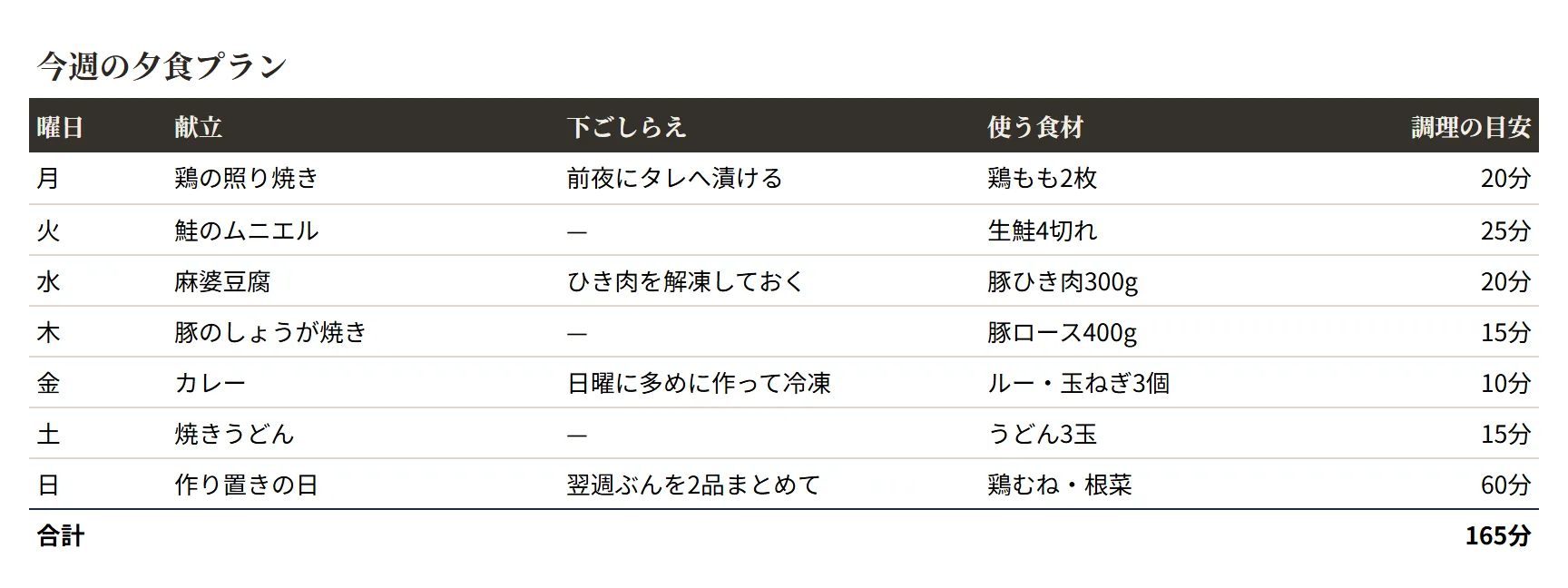
よくある崩れ方タップで拡大
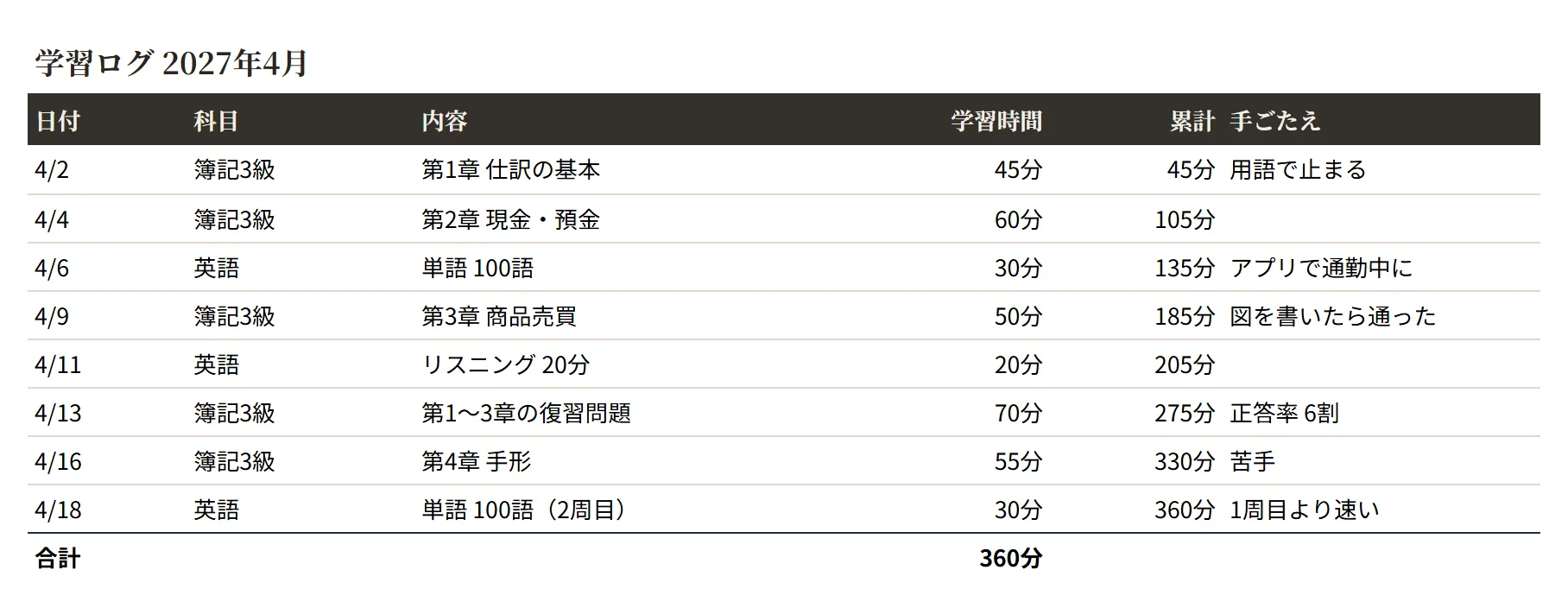
整えた状態(データは Before と同じ)タップで拡大
直したのはこの4点
-
01
土曜を青、日曜を赤で塗る定番をやめ、両方を同じ淡いベージュに沈めました。休日は「予定を入れない日」であって、警告色で強調する対象ではありません。
配色の基本 -
02
時刻を 9:00/09:00/午前9時の混在から HH:MM に統一。表記がそろうと、朝と夜の予定が縦に見分けられます。
数字の見せ方の基本 -
03
予定のない日も行を残し、行高を24pxにそろえました。空白の行があることで「今週は前半が詰まっている」という密度が読めます。
余白の基本 -
04
日付と曜日を左端2列に固定(フリーズ)。横に長い表でも、どの行がいつの予定かを見失いません。
見出し設計の基本
なぜそう直すのか
予定表で最初に疑うべきは、土日の色です。土曜は青、日曜は赤という配色はカレンダーの慣習ですが、表の中では強い彩度を持った2色が毎週2回ずつ現れることになり、平日の予定より休日の見出しのほうが目立つという逆転が起きます。この見本では土日を同じ淡いベージュに沈めました。休日は「予定が入っていないことが正常な日」であり、注意を引く必要がありません。沈めることで、平日に入っている予定のほうが自然に前に出ます。
次に時刻の表記です。9:00、09:00、午前9時、19時半。入力するたびに揺れる表記を放っておくと、時刻列は縦に読めなくなります。HH:MM の書式でそろえておけば、桁がそろって朝の予定と夜の予定が視覚的に分離します。並べ替えや、開始時刻での抽出も正しく効きます。
予定のない日の行を消さないことも大事です。空行は無駄に見えますが、この表では「密度」という情報を運びます。上から眺めたとき、前半に予定が固まっていて後半が空いていることが、文字を1つも読まずに分かる。これは予定表が果たすべき最も重要な仕事です。左2列の固定と合わせて、月末まで40行に伸びても迷子になりません。
このデザインのレシピ
After シートに実際に設定している値です使っている色
- タイトルの文字/見出しの文字
- 行のストライプ
- 「土」の塗り/「日」の塗り
- 「土」の文字/「日」の文字
フォント
- 本文・数字:Noto Sans JP(10pt)
- タイトルは 13pt・太字
行の高さ・罫線・固定
- 行の高さ:タイトル 34px / 見出し 26px / 本文 24px
- 見出しの下に中太の横罫を1本
- 本文の罫線なし(ストライプと余白で行を区切る)
- グリッド線(セルの枠線):非表示にする
- 行の固定:上から2行(タイトルと見出し)
- 表示形式:「日付」列は m"/"d、「時刻」列は hh:mm(数値のまま持ち、表示だけ整える)
条件付き書式
「曜日」列の入力値(「土」・「日」)に応じて塗りと文字色が自動で切り替わります。手では塗りません。
この設定はどこにある?(Excel / Google スプレッドシート対応表)
| 設定 | Excel | Google スプレッドシート |
|---|---|---|
| 行の高さ | ホーム → 書式 → 行の高さ | 行番号を右クリック → 行のサイズを変更 |
| 罫線・塗りつぶし | ホーム → 罫線/塗りつぶしの色 | ツールバー → 枠線/塗りつぶしの色 |
| 表示形式(桁区切り・%) | ホーム → 数値 | 表示形式 → 数字 |
| 条件付き書式 | ホーム → 条件付き書式 | 表示形式 → 条件付き書式 |
| 行の固定 | 表示 → ウィンドウ枠の固定 | 表示 → 固定 |
| グリッド線の非表示 | 表示 → 目盛線のチェックを外す | 表示 → グリッド線のチェックを外す |
このテンプレートを使う
Before と After の2シート入りです。無料・登録不要。Excel でも Google スプレッドシートでも開けます。