献立表の見やすい表デザイン(ミニマル)No.006
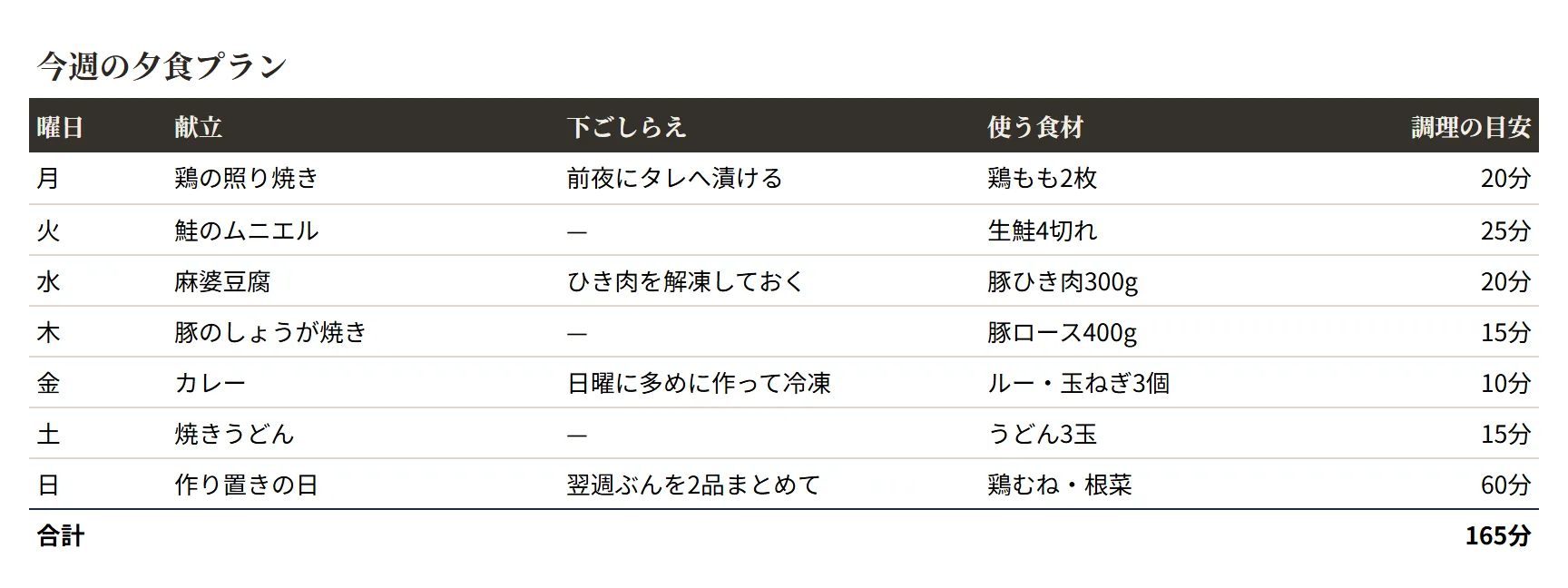
主菜・副菜・汁物の3列に固定し、買い物メモを右端に置くと、そのまま買い物リストになる献立表になります。
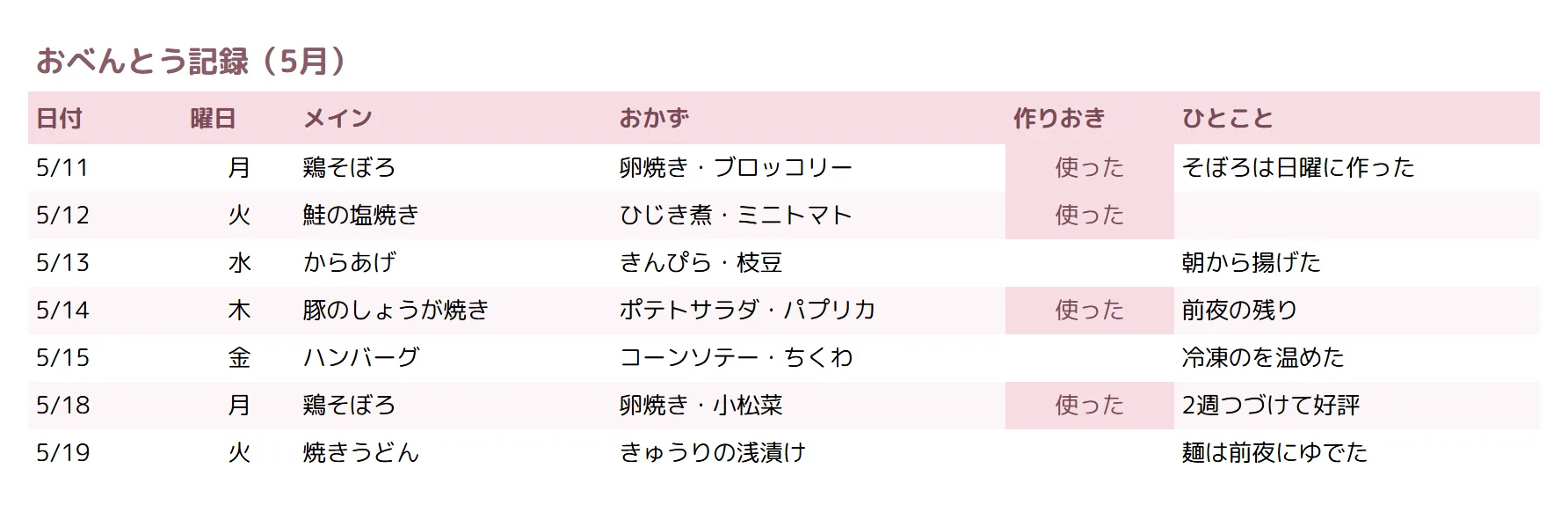
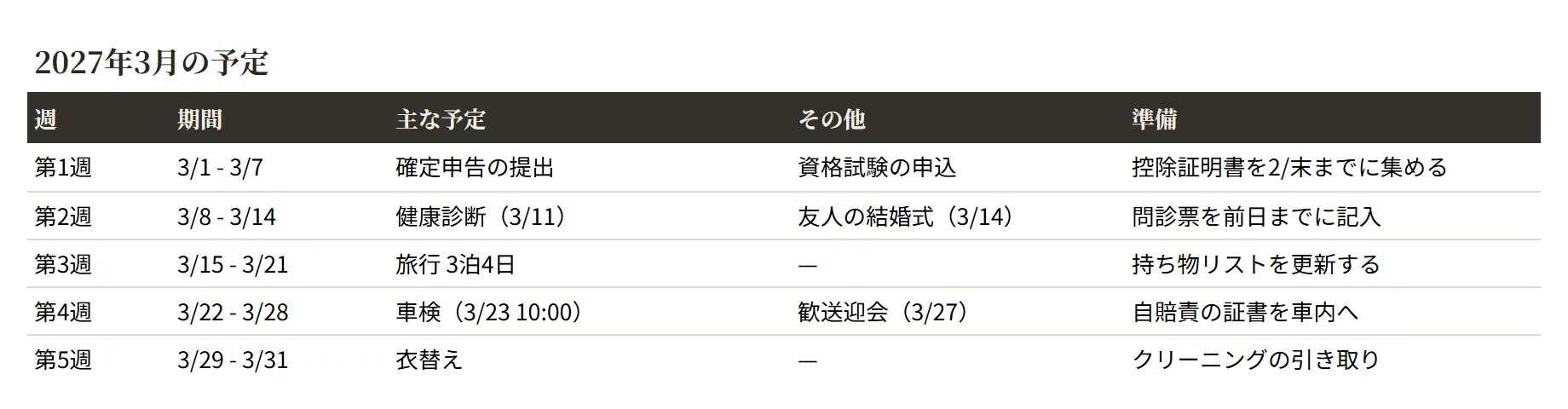
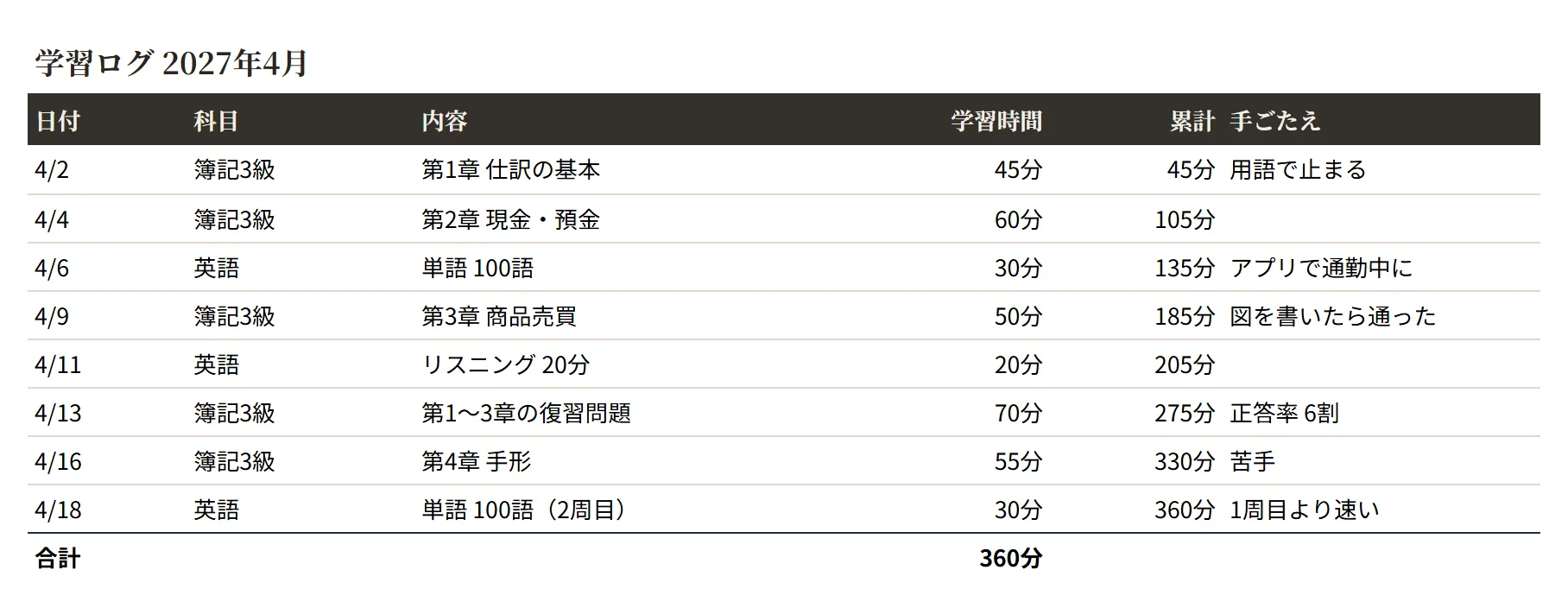
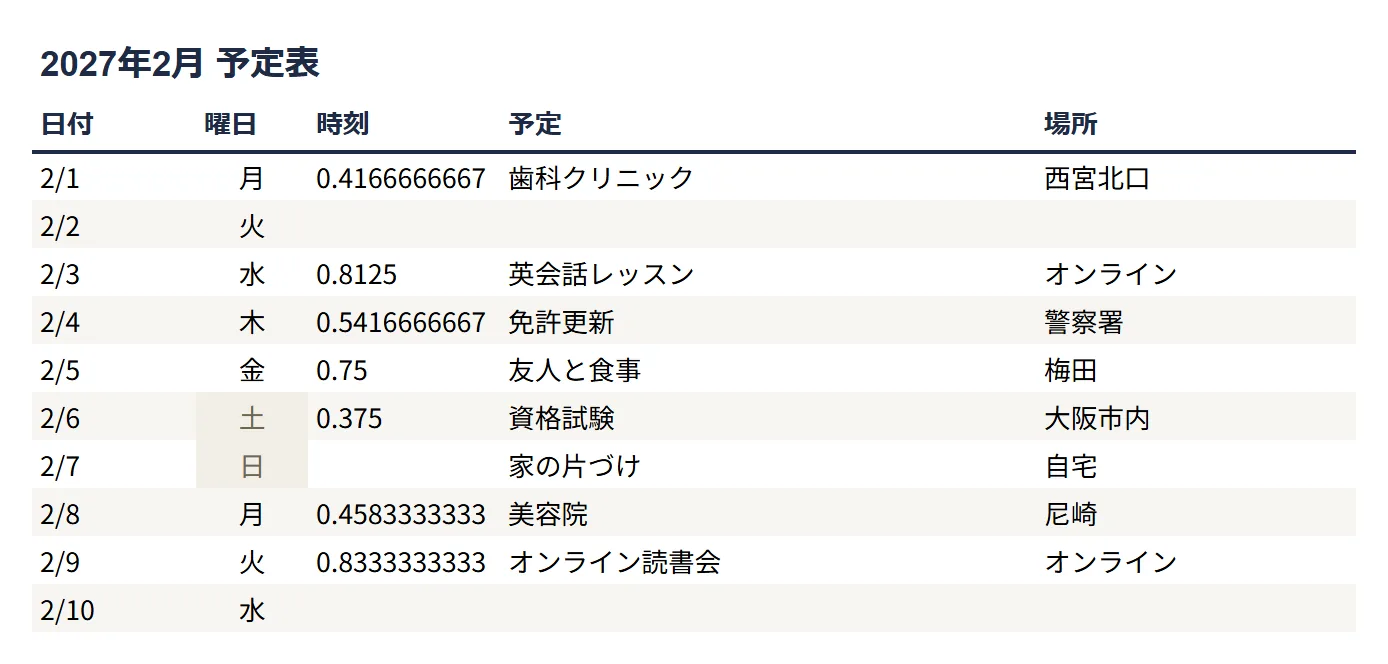
よくある崩れ方タップで拡大
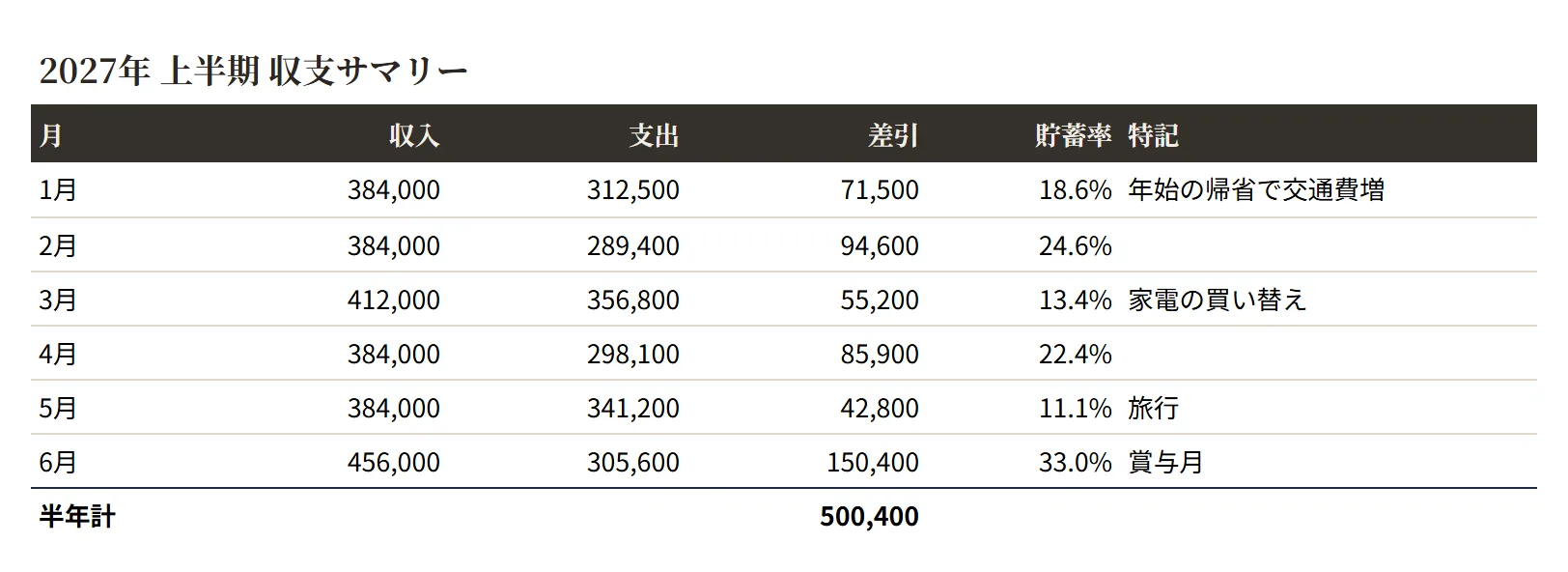
整えた状態(データは Before と同じ)タップで拡大
直したのはこの4点
-
01
主菜・副菜・汁物という3つの列を固定しました。列が固定されていると、埋まっていない枠が「まだ決めていない品」として一目で分かります。
見出し設計の基本 -
02
料理名の列を176pxに広げ、買い物メモは212pxに。文字が切れないので、セルを開かずにスマホでも読めます。
余白の基本 -
03
オレンジ帯のタイトルを外し、色を持たせるのをやめました。献立表は毎日開くもので、強い色は数日で目が慣れて機能しなくなります。
配色の基本 -
04
「—」で不要な枠を明示しました。空欄のままだと「未定」なのか「作らない」のか区別できません。
フォントの基本
なぜそう直すのか
献立表がうまくいかない一番の理由は、列が毎週変わることです。ある週は「メイン・サラダ」、次の週は「主菜・副菜・スープ・デザート」。列が動くと過去の週と見比べられず、結局は毎回ゼロから考えることになります。主菜・副菜・汁物の3列に固定してしまうと、逆に空欄が意味を持ちはじめます。埋まっていない枠は「まだ決めていない品」であり、そこだけ考えればいい。献立を考える作業が、白紙から埋める作業ではなく穴埋めに変わります。
右端の買い物メモ列は、この表を献立表から買い物リストに変える装置です。献立を決めた瞬間に必要な材料をその行に書いておけば、週末にその列だけを縦に読めば買い物が終わります。列を分けておけば、後からその列だけコピーしてスマホのメモに貼るのも簡単です。
装飾は徹底的に削りました。とくにタイトルの色帯は不要です。献立表は毎日開く表なので、強い色は数日で目が慣れ、ただインクと視線を奪うだけの要素になります。作らない日を空欄ではなく「—」で埋めておくのも小さなコツです。空欄は「未定」とも「なし」とも読めてしまい、その曖昧さが後から自分を悩ませます。
このデザインのレシピ
After シートに実際に設定している値です使っている色
- タイトルの文字/見出しの文字
- 行のストライプ
フォント
- 本文・数字:Noto Sans JP(10pt)
- タイトルは 13pt・太字
行の高さ・罫線・固定
- 行の高さ:タイトル 34px / 見出し 26px / 本文 24px
- 見出しの下に中太の横罫を1本
- 本文の罫線なし(ストライプと余白で行を区切る)
- グリッド線(セルの枠線):非表示にする
- 行の固定:上から2行(タイトルと見出し)
この設定はどこにある?(Excel / Google スプレッドシート対応表)
| 設定 | Excel | Google スプレッドシート |
|---|---|---|
| 行の高さ | ホーム → 書式 → 行の高さ | 行番号を右クリック → 行のサイズを変更 |
| 罫線・塗りつぶし | ホーム → 罫線/塗りつぶしの色 | ツールバー → 枠線/塗りつぶしの色 |
| 表示形式(桁区切り・%) | ホーム → 数値 | 表示形式 → 数字 |
| 条件付き書式 | ホーム → 条件付き書式 | 表示形式 → 条件付き書式 |
| 行の固定 | 表示 → ウィンドウ枠の固定 | 表示 → 固定 |
| グリッド線の非表示 | 表示 → 目盛線のチェックを外す | 表示 → グリッド線のチェックを外す |
このテンプレートを使う
Before と After の2シート入りです。無料・登録不要。Excel でも Google スプレッドシートでも開けます。