読書・学習記録の見やすい表デザイン(シック)No.023
学習時間を数値で積み上げ、累計の列を1本置くと、続けた量が資産として見える記録になります。
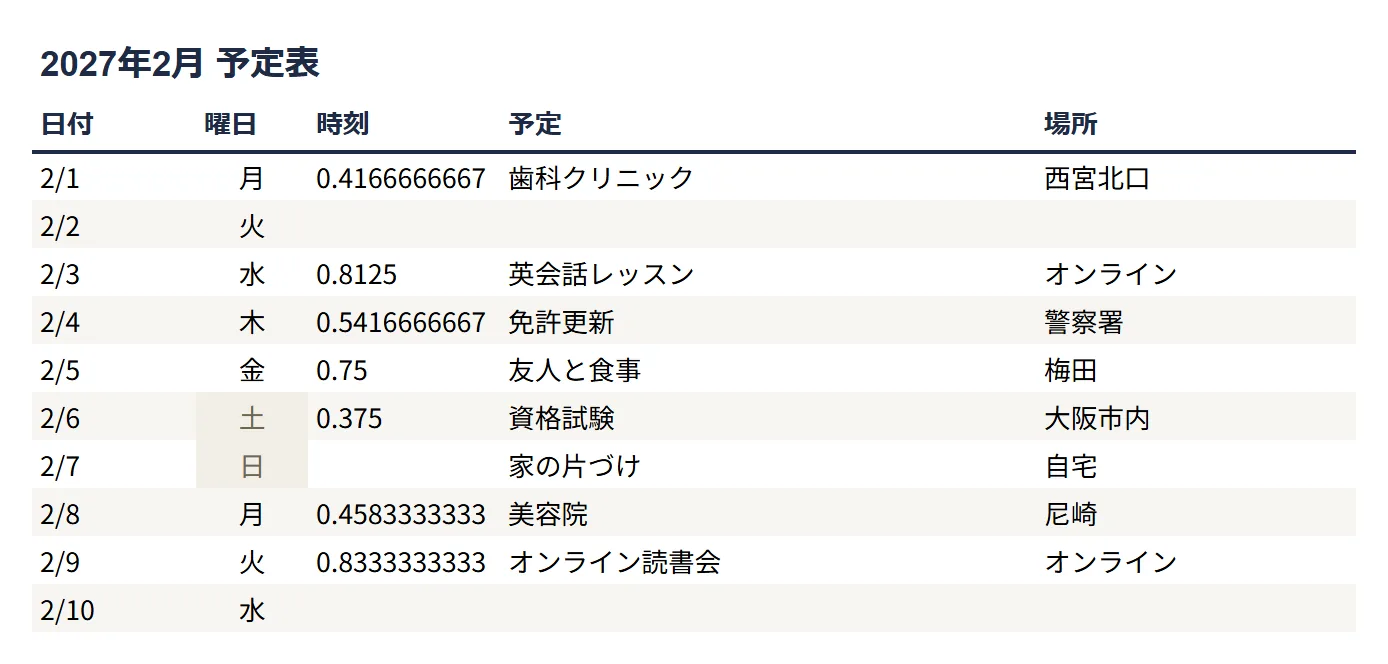
よくある崩れ方タップで拡大
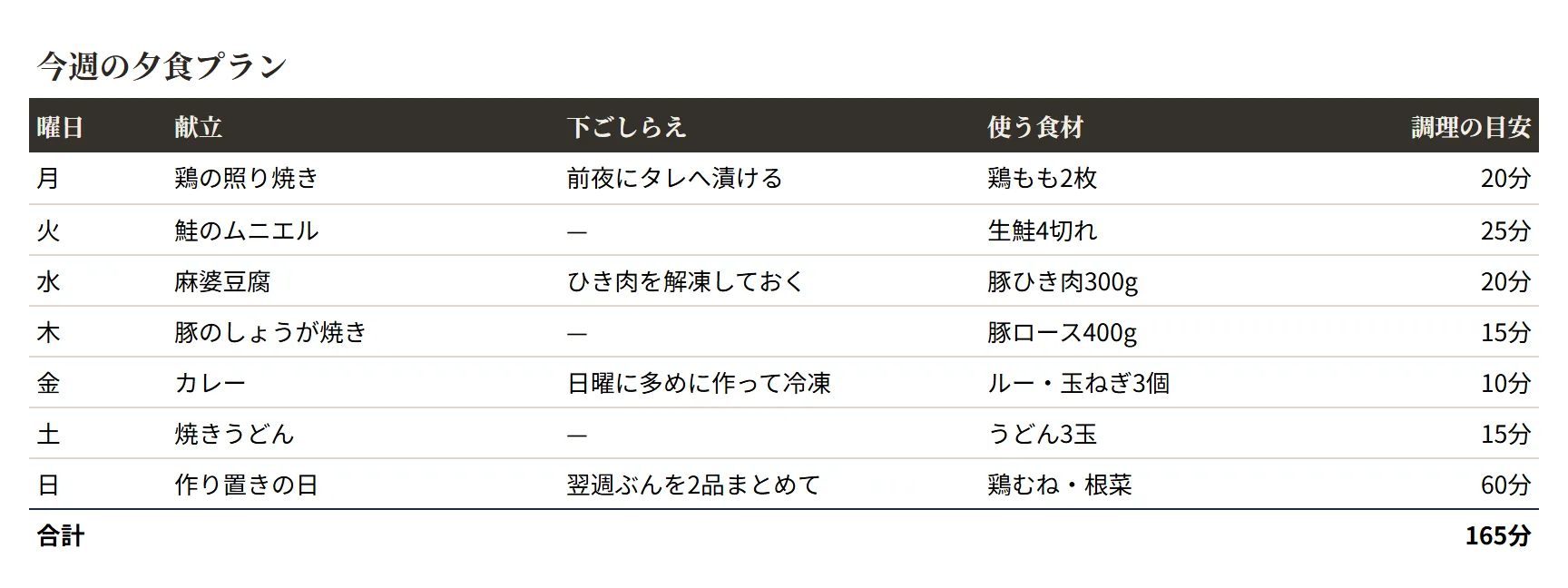
整えた状態(データは Before と同じ)タップで拡大
直したのはこの5点
-
01
学習時間を数値で入れ、単位は表示書式で付けました。「45分」と文字で書くと合計も平均も出せず、続けた量がどこにも残りません。
数字の見せ方の基本 -
02
累計の列を学習時間の右に置きました。今日の45分より、360分積み上がったという数字のほうが、翌日に机へ向かう理由になります。
見出し設計の基本 -
03
内容の列を268pxに広げ、行高を28pxにしました。何をやったかが1行で読めないと、あとで復習の順番を決められません。
余白の基本 -
04
黒地に金文字の帯をやめ、見出しだけを濃いグレージュにしました。記録は数字が主役なので、器の色は数字より必ず弱くします。
配色の基本 -
05
見出しとタイトルだけを明朝にしました。数字と本文はゴシックのままなので、時間の桁がそろって比べやすい状態を保てます。
フォントの基本
なぜそう直すのか
学習記録は、点数や進捗率よりも「積み上げた時間」を残すほうが続きます。点数は上下しますが、時間は必ず増えるからです。この見本では学習時間を数値で入れ、その右に累計の列を置きました。今日の45分は小さく見えても、月の半ばで360分積み上がっていると分かれば、残りの半月で600分に届くと自分で予想できます。予想が立つと、机に向かう理由が意志ではなく計算になります。
時間は必ず数値で持ってください。「45分」と文字で書いた瞬間、合計も平均も出せなくなり、この表の主役である積み上げが表現できなくなります。数値で入れて「分」は表示書式に持たせる。単位をセルの中に書かないというのは、数字を扱うすべての表に共通する原則です。科目の列を分けておけば、あとから科目ごとの合計を出すのも一瞬で、「英語は月に80分しかやっていない」といった偏りにも気づけます。
内容の列は268ピクセルと広めに取りました。ここが狭いと「第3章」とだけ書くようになり、数か月後に読み返しても何をやったか思い出せません。何をどこまでやったかが1行で読めることが、復習の順番を決めるための最低条件です。見出しとタイトルだけを明朝にして、数字と本文はゴシックのまま残したのも同じ理由です。落ち着きは見出しで作り、数字の比べやすさは本文の書体で守る。この分担が、記録を長く使える形にします。
このデザインのレシピ
After シートに実際に設定している値です使っている色
- タイトルの文字
- 見出しの塗り
- 見出しの文字
- 行間の罫線
フォント
- 本文・数字:Noto Sans JP(10pt)
- タイトル・見出し:Noto Serif JP(見出しだけ書体を変えて雰囲気を作る)
- タイトルは 13pt・太字
行の高さ・罫線・固定
- 行の高さ:タイトル 38px / 見出し 30px / 本文 28px
- 見出しの罫線:なし(塗りと書体で本文と区切る)
- 行間に極細の横罫のみ(縦罫は引かない)
- グリッド線(セルの枠線):非表示にする
- 行の固定:上から2行(タイトルと見出し)
- 表示形式:「日付」列は m"/"d、「学習時間」列は 0"分"、「累計」列は 0"分"(数値のまま持ち、表示だけ整える)
この設定はどこにある?(Excel / Google スプレッドシート対応表)
| 設定 | Excel | Google スプレッドシート |
|---|---|---|
| 行の高さ | ホーム → 書式 → 行の高さ | 行番号を右クリック → 行のサイズを変更 |
| 罫線・塗りつぶし | ホーム → 罫線/塗りつぶしの色 | ツールバー → 枠線/塗りつぶしの色 |
| 表示形式(桁区切り・%) | ホーム → 数値 | 表示形式 → 数字 |
| 条件付き書式 | ホーム → 条件付き書式 | 表示形式 → 条件付き書式 |
| 行の固定 | 表示 → ウィンドウ枠の固定 | 表示 → 固定 |
| グリッド線の非表示 | 表示 → 目盛線のチェックを外す | 表示 → グリッド線のチェックを外す |
このテンプレートを使う
Before と After の2シート入りです。無料・登録不要。Excel でも Google スプレッドシートでも開けます。