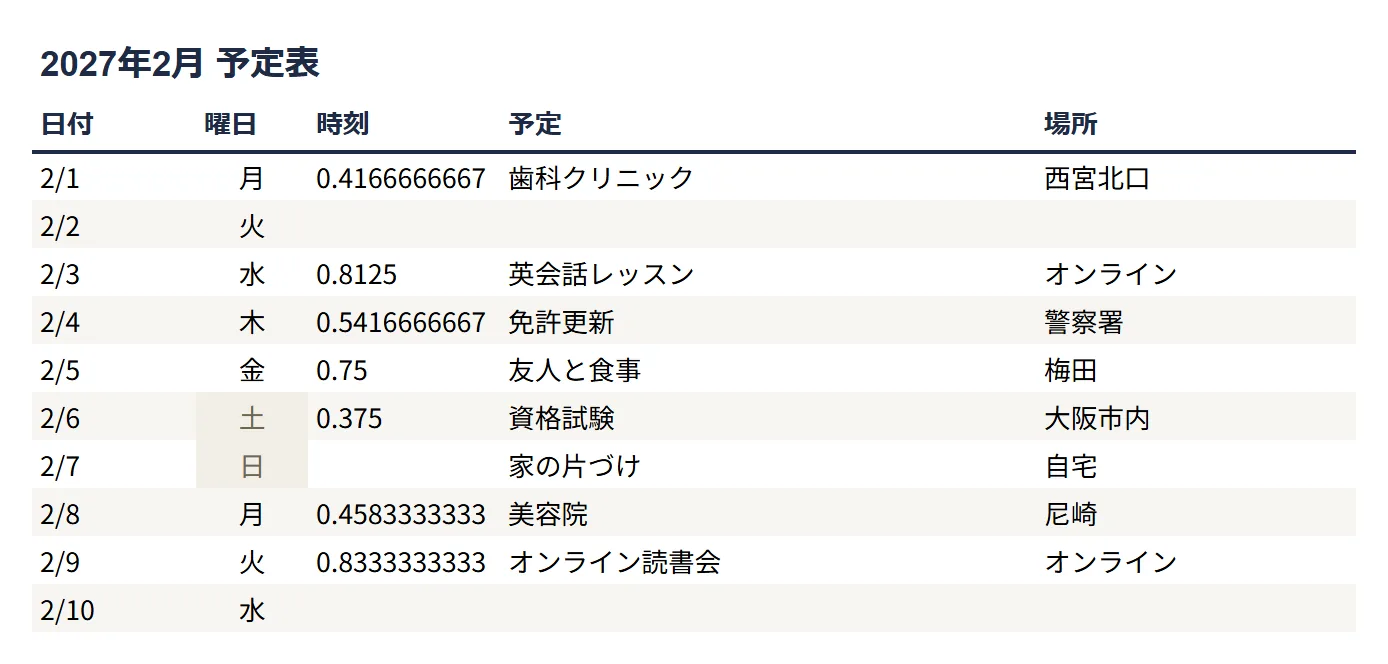
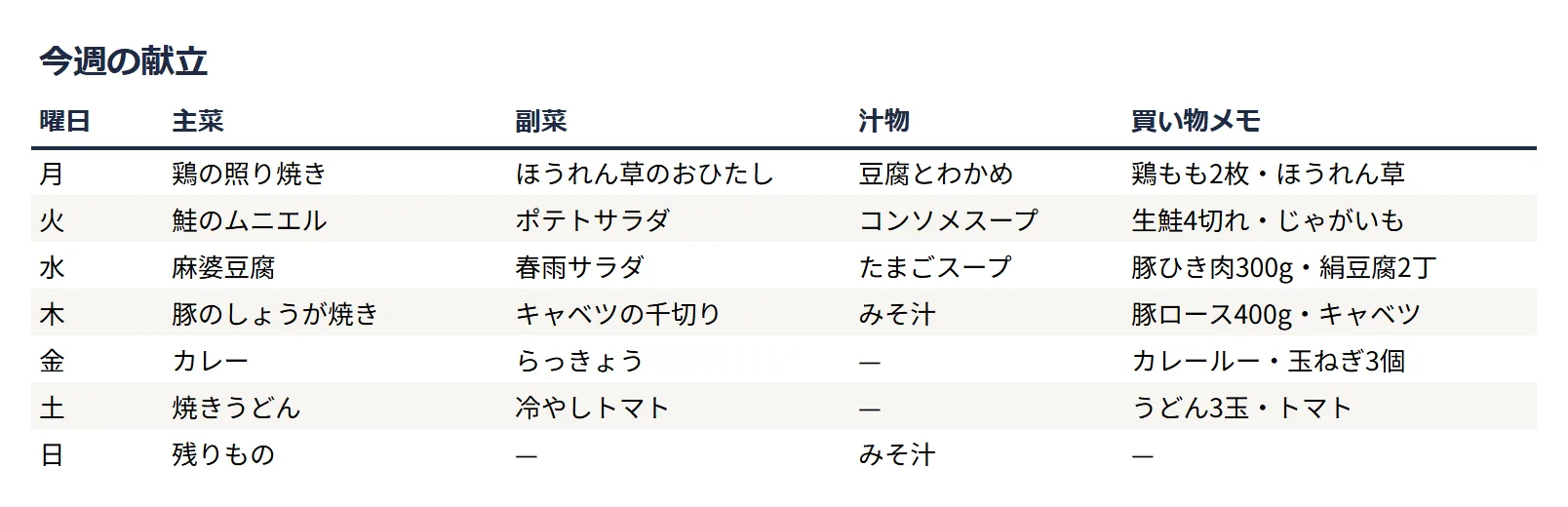
持ち物・旅行計画の見やすい表デザイン(ミニマル)No.008
カテゴリで行をグループ化し、チェック欄を1列に集めると、出発前に上から順になぞるだけで済みます。
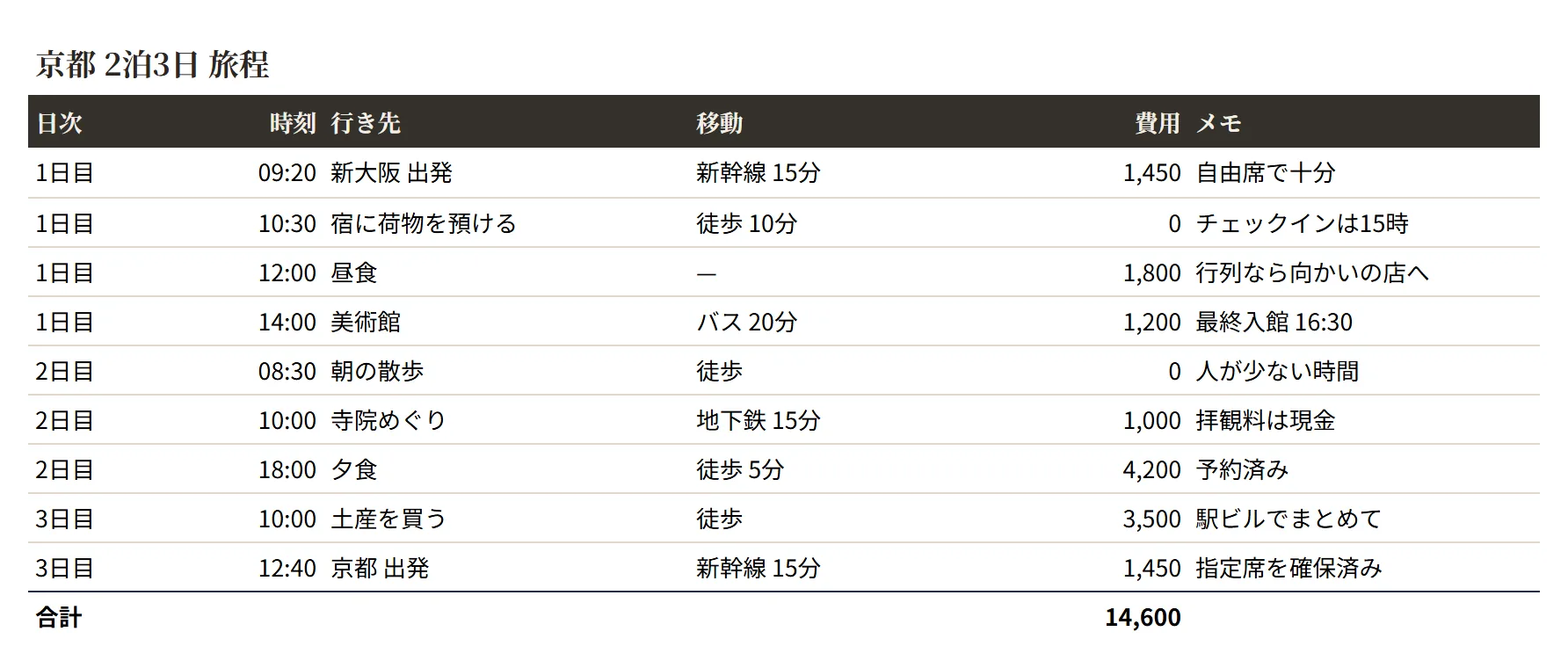
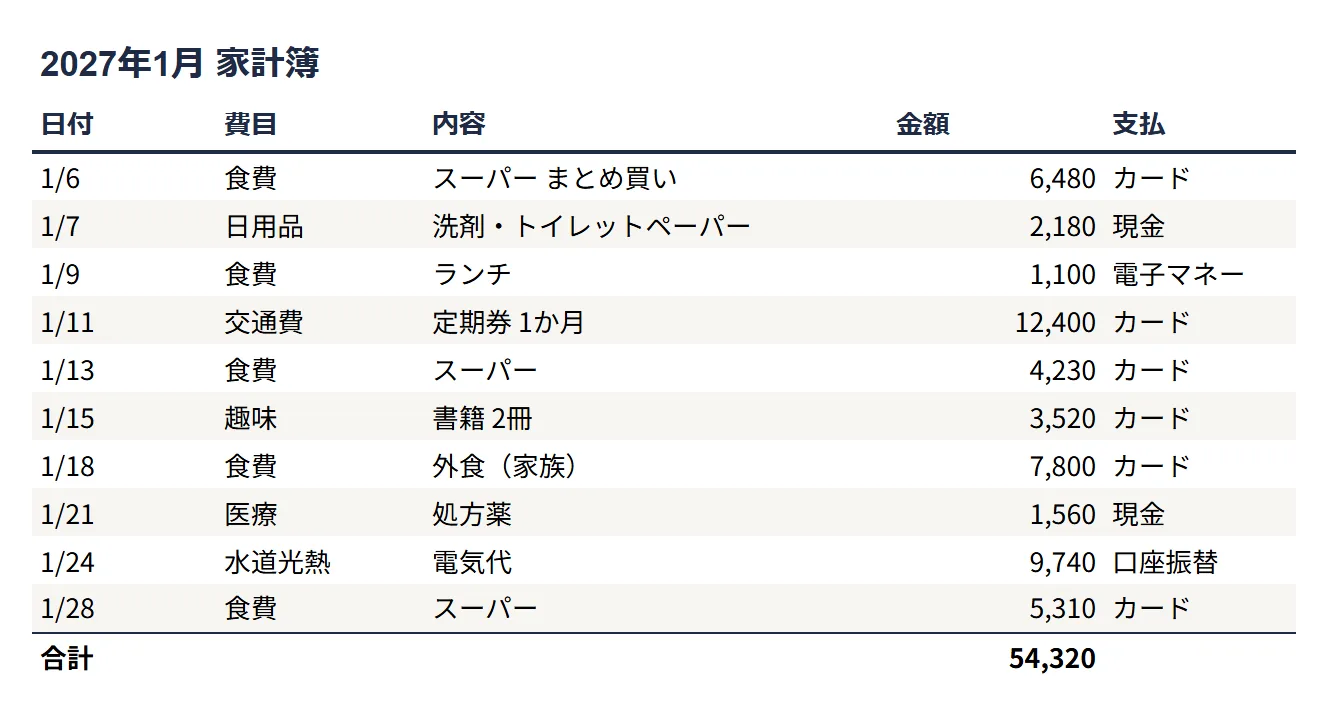
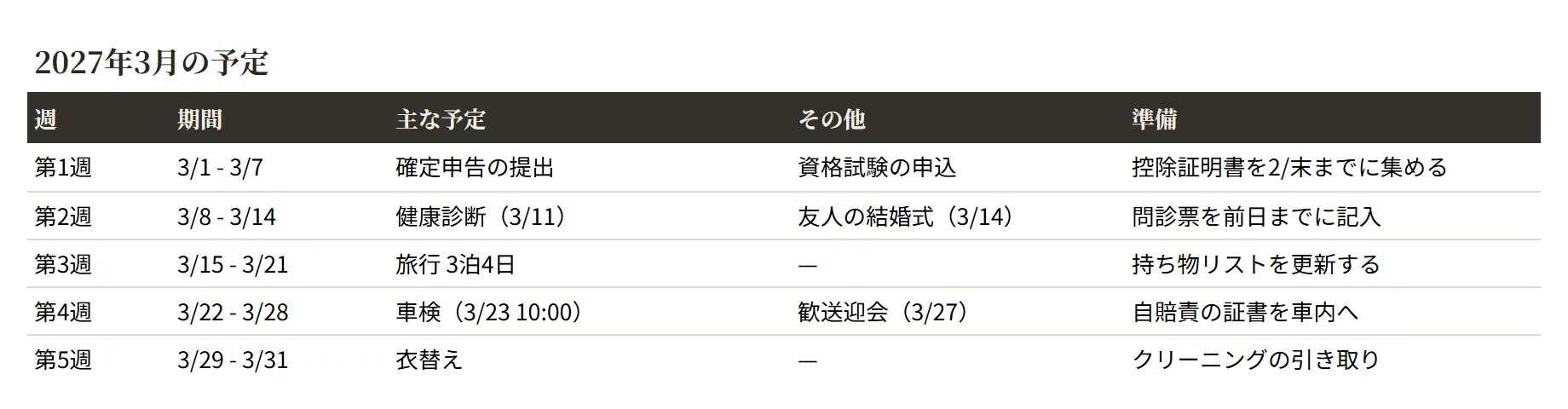
よくある崩れ方タップで拡大
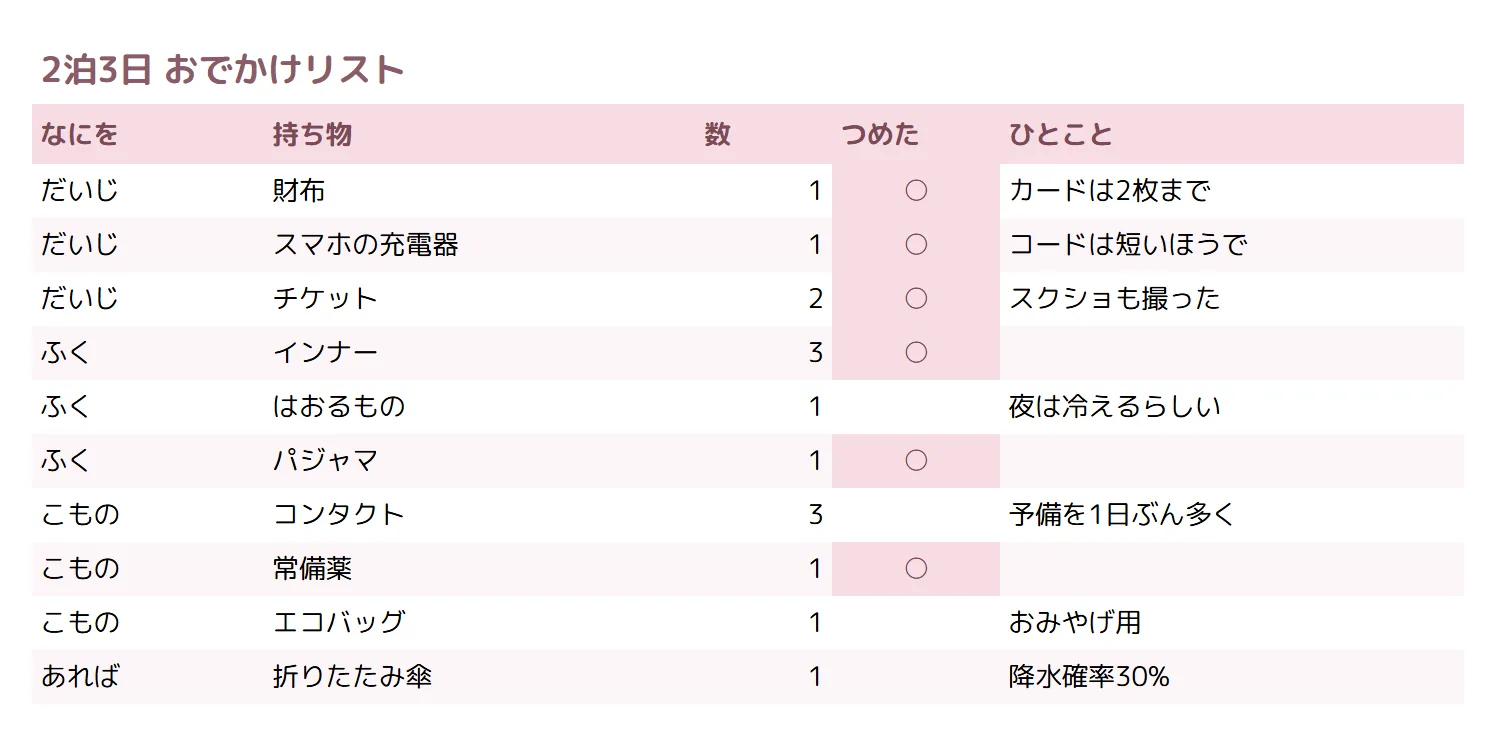
整えた状態(データは Before と同じ)タップで拡大
直したのはこの4点
-
01
区分列で上の行と同じ値が続くときだけ、条件付き書式で文字を薄く落としました。結合セルを使わずに「まとまり」が見えるので、並べ替えもフィルタもそのまま効きます。
見出し設計の基本 -
02
区分ごとの結合セルを廃止。結合すると、旅行の直前に「未チェックだけ表示」といったフィルタが使えなくなります。
結合セル回避の基本 -
03
区分ごとの色分けをやめ、区分名のテキストだけで区切りを示しました。色に頼らないので、印刷してもモノクロで機能します。
配色の基本 -
04
A4縦1枚に収まる列幅に調整しました。旅行の持ち物リストは、電池切れとは無縁の紙で持ち歩けることが実用上いちばん強い形です。
印刷対応の基本
なぜそう直すのか
持ち物リストは、旅行の前日に上から順になぞる表です。だから「まとまり」と「チェック欄の位置」がすべてを決めます。よくある失敗は、区分ごとにセルを結合してカテゴリ名を縦に配置し、区分ごとに色を塗る形です。見た目は整理されて見えますが、結合セルが入るとフィルタも並べ替えも効かなくなります。出発直前にいちばんやりたい「まだチェックしていない物だけ表示」が、まさにその装飾のせいでできません。
この見本では結合をやめ、同じ区分が続く行だけ条件付き書式で文字を薄く落としました。全行に区分の値が入ったままなので、フィルタも並べ替えもそのまま使えます。それでいて、薄くなった行が上の行にぶら下がって見えるため、まとまりは目で追えます。装飾で情報を消すのではなく、強弱をつけるだけにとどめるという考え方です。
チェック欄は1列に集め、幅を狭くして先頭近くに置きました。指でなぞる列が1本にそろっていることが、この表の使い勝手を決めます。そして印刷を意識して、A4縦1枚に収まる列幅にしています。旅行先で見返す表は、電波も電池も要らない紙がいちばん確実です。画面用と印刷用でレイアウトを分けるのではなく、最初から印刷して成立する幅で作っておくと、結局どちらでも使えます。
このデザインのレシピ
After シートに実際に設定している値です使っている色
- タイトルの文字/見出しの文字
- 行のストライプ
- 上の行と同値の文字
フォント
- 本文・数字:Noto Sans JP(10pt)
- タイトルは 13pt・太字
行の高さ・罫線・固定
- 行の高さ:タイトル 34px / 見出し 26px / 本文 24px
- 見出しの下に中太の横罫を1本
- 本文の罫線なし(ストライプと余白で行を区切る)
- グリッド線(セルの枠線):非表示にする
- 行の固定:上から2行(タイトルと見出し)
- 表示形式:「個数」列は 0(数値のまま持ち、表示だけ整える)
条件付き書式
「区分」列が上の行と同じ値のときだけ文字色を薄く。結合セルを使わずに、まとまりが見えます。
この設定はどこにある?(Excel / Google スプレッドシート対応表)
| 設定 | Excel | Google スプレッドシート |
|---|---|---|
| 行の高さ | ホーム → 書式 → 行の高さ | 行番号を右クリック → 行のサイズを変更 |
| 罫線・塗りつぶし | ホーム → 罫線/塗りつぶしの色 | ツールバー → 枠線/塗りつぶしの色 |
| 表示形式(桁区切り・%) | ホーム → 数値 | 表示形式 → 数字 |
| 条件付き書式 | ホーム → 条件付き書式 | 表示形式 → 条件付き書式 |
| 行の固定 | 表示 → ウィンドウ枠の固定 | 表示 → 固定 |
| グリッド線の非表示 | 表示 → 目盛線のチェックを外す | 表示 → グリッド線のチェックを外す |
このテンプレートを使う
Before と After の2シート入りです。無料・登録不要。Excel でも Google スプレッドシートでも開けます。