健康・体重記録の見やすい表デザイン(ミニマル)No.009
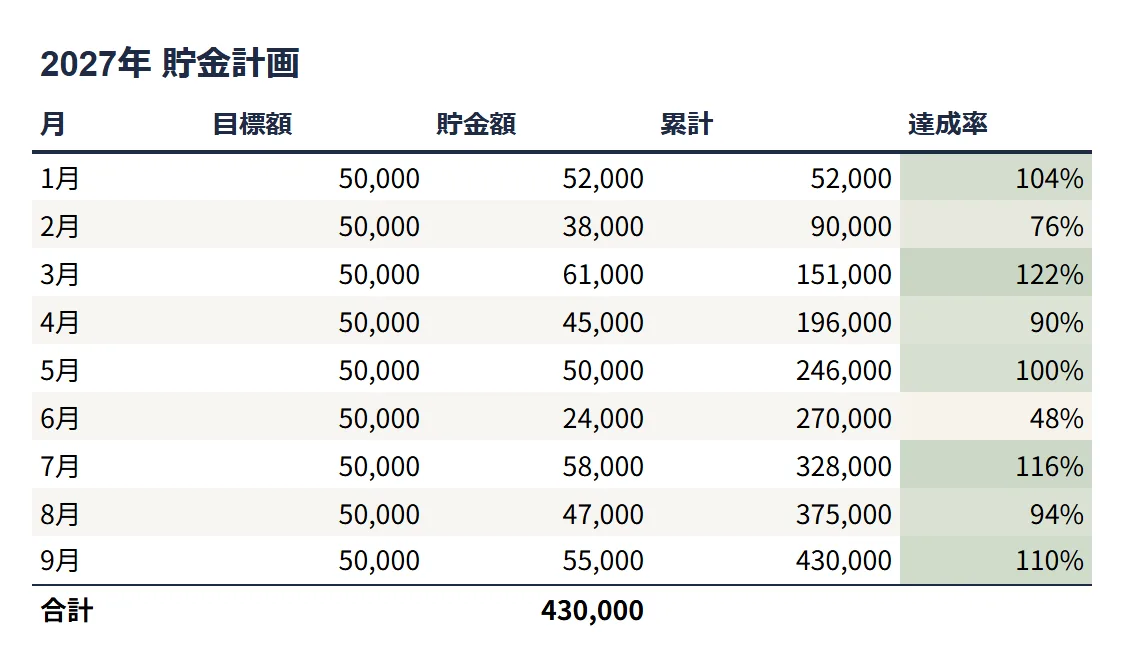
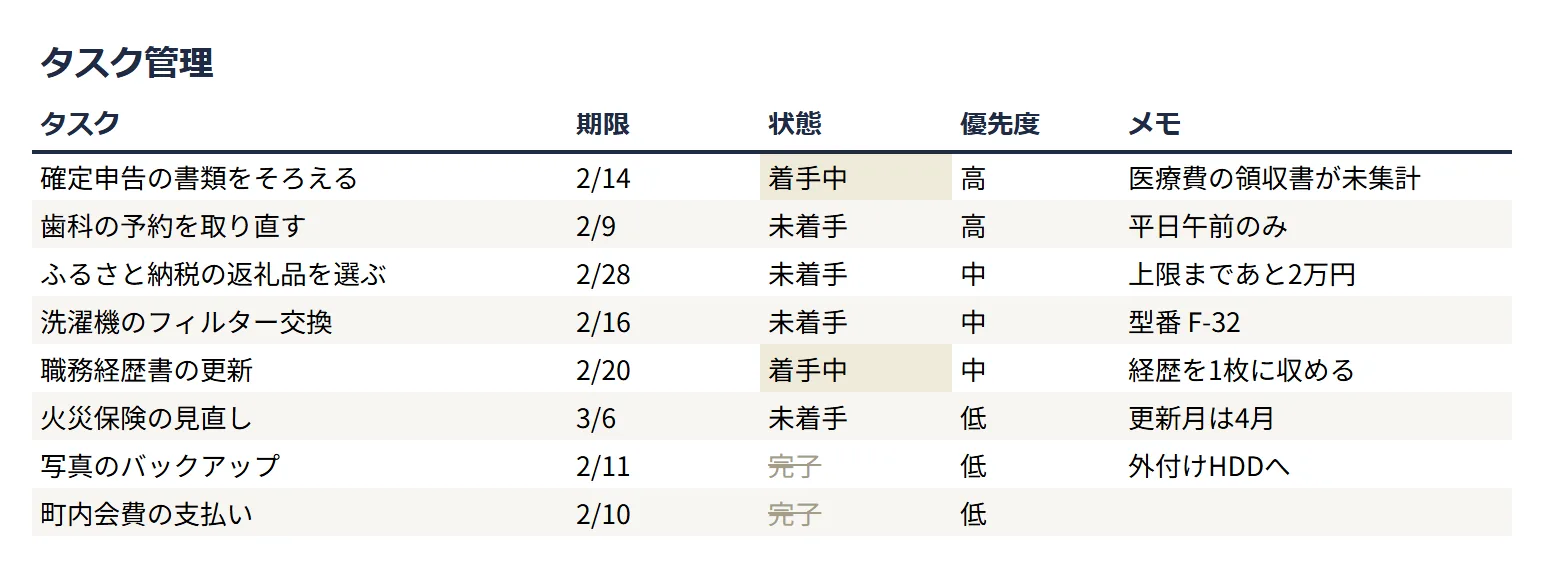
小数第1位で桁をそろえ、増減列を1本足すだけで、日々のブレと傾向を切り分けられます。
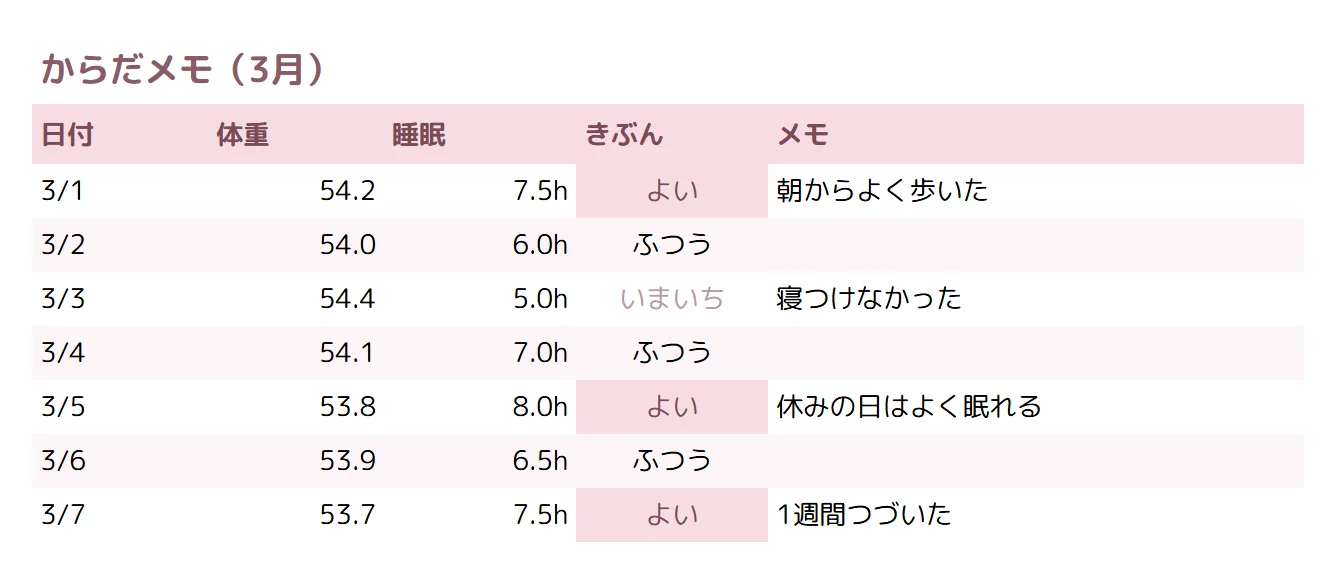
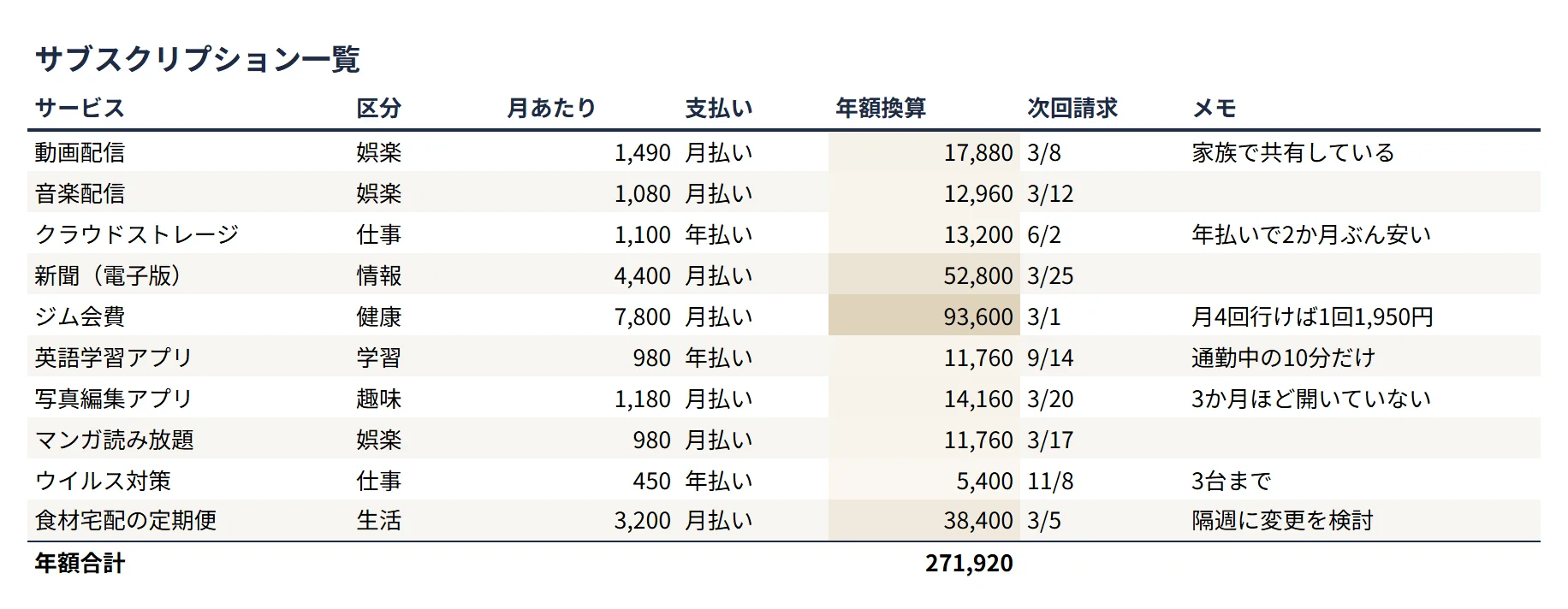
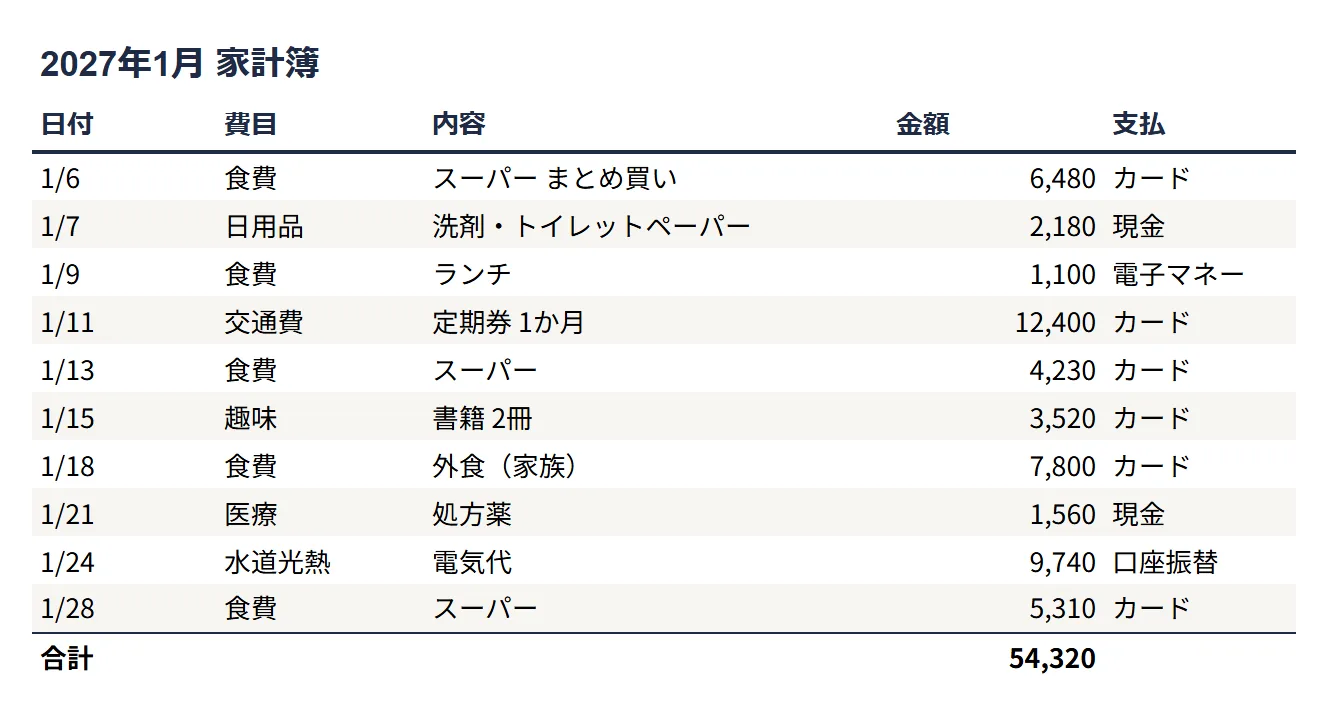
よくある崩れ方タップで拡大
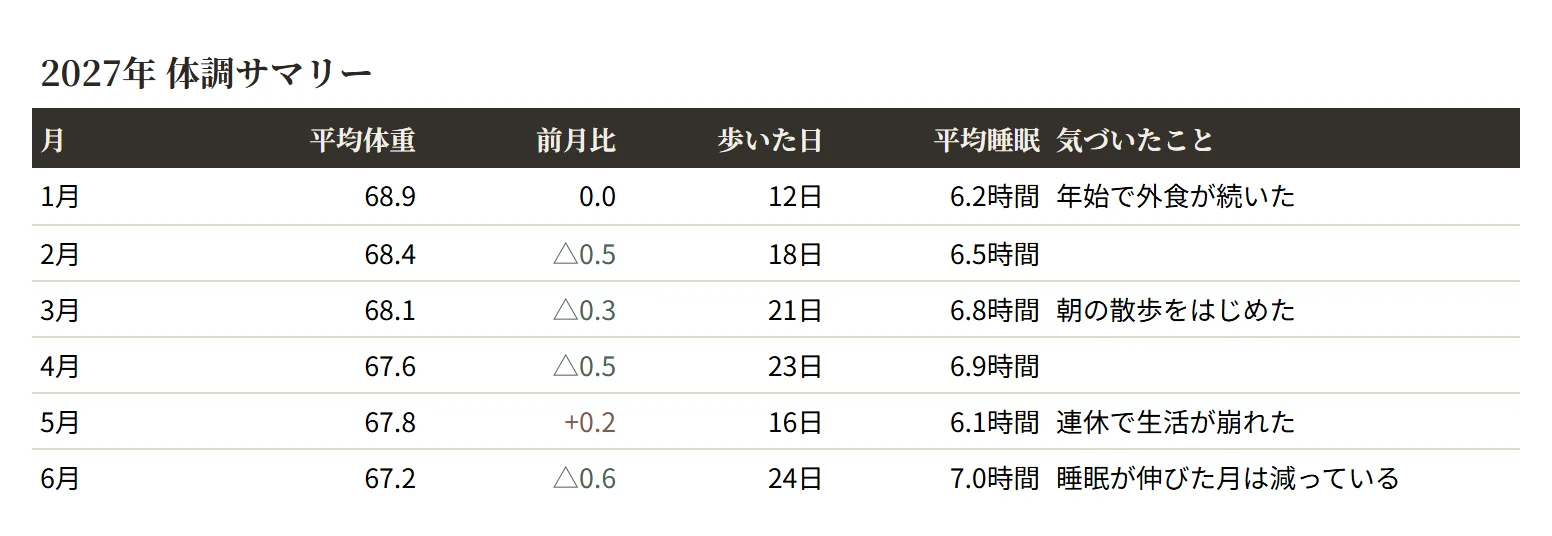
整えた状態(データは Before と同じ)タップで拡大
直したのはこの4点
-
01
体重を 68.4/68.40/68 の混在から小数第1位に統一しました。桁がそろうと、0.3kgの差が視覚的な段差として現れます。
数字の見せ方の基本 -
02
前日比の増減列を追加し、+0.5/-0.3 と符号付きで表示。体重そのものより、増減のほうが行動と結びついています。
数字の見せ方の基本 -
03
増減の色を「減=深緑、増=赤茶」の淡い2色だけにしました。赤と緑の原色は、毎日見る表では強すぎて疲れます。
条件付き書式の基本 -
04
数値列に縦罫線を引かず、右寄せの桁そろえだけで列を分けました。数字がそろっていれば、線がなくても列は読み分けられます。
罫線の基本
なぜそう直すのか
体重の表で本当に見たいのは、その日の絶対値ではなく傾向です。体重は水分や食事のタイミングで1日0.5kg程度は簡単に動くため、日々の数値だけを眺めていると、増えた日に落ち込み減った日に安心する、という無意味な往復が起きます。前日比の増減列を1本足すと、この往復から抜けられます。増減の列を上から眺めれば、マイナスが多い週なのかプラスが混じる週なのかが一目で分かるからです。
桁をそろえることも決定的です。68.4、68.40、68 と表記が混ざっていると、小数点の位置が縦にずれて、0.3の差が視覚的に伝わりません。小数第1位に統一し、右寄せでそろえるだけで、数字の並びが折れ線グラフのように読めるようになります。
色は増減列だけに、しかも淡く使います。赤と緑の原色は信号のように強く、毎日開く表では数日で目が疲れます。増加を落ち着いた赤茶、減少を深い緑にすると、意味は残したまま画面が静かになります。健康記録は年単位で続けるからこそ、毎日見て疲れない静けさが最優先です。メモ列を1本置いておくと、外食した翌日の増加といった因果が後から追えます。
このデザインのレシピ
After シートに実際に設定している値です使っている色
- タイトルの文字/見出しの文字
- 行のストライプ
- マイナス値の文字
- プラス値の文字
フォント
- 本文・数字:Noto Sans JP(10pt)
- タイトルは 13pt・太字
行の高さ・罫線・固定
- 行の高さ:タイトル 34px / 見出し 26px / 本文 24px
- 見出しの下に中太の横罫を1本
- 本文の罫線なし(ストライプと余白で行を区切る)
- グリッド線(セルの枠線):非表示にする
- 行の固定:上から2行(タイトルと見出し)
- 表示形式:「日付」列は m"/"d、「体重」列は 0.0、「増減」列は +0.0;-0.0;0.0、「体脂肪率」列は 0.0"%"、「歩数」列は #,##0(数値のまま持ち、表示だけ整える)
条件付き書式
「増減」列の数値の正負で文字色を切り替え。増減が数字を読む前に伝わります。
この設定はどこにある?(Excel / Google スプレッドシート対応表)
| 設定 | Excel | Google スプレッドシート |
|---|---|---|
| 行の高さ | ホーム → 書式 → 行の高さ | 行番号を右クリック → 行のサイズを変更 |
| 罫線・塗りつぶし | ホーム → 罫線/塗りつぶしの色 | ツールバー → 枠線/塗りつぶしの色 |
| 表示形式(桁区切り・%) | ホーム → 数値 | 表示形式 → 数字 |
| 条件付き書式 | ホーム → 条件付き書式 | 表示形式 → 条件付き書式 |
| 行の固定 | 表示 → ウィンドウ枠の固定 | 表示 → 固定 |
| グリッド線の非表示 | 表示 → 目盛線のチェックを外す | 表示 → グリッド線のチェックを外す |
このテンプレートを使う
Before と After の2シート入りです。無料・登録不要。Excel でも Google スプレッドシートでも開けます。